bios禁用启用 无线网卡 – 电脑丢失无线网卡
1、联想电脑 开机 F1 进入 bios
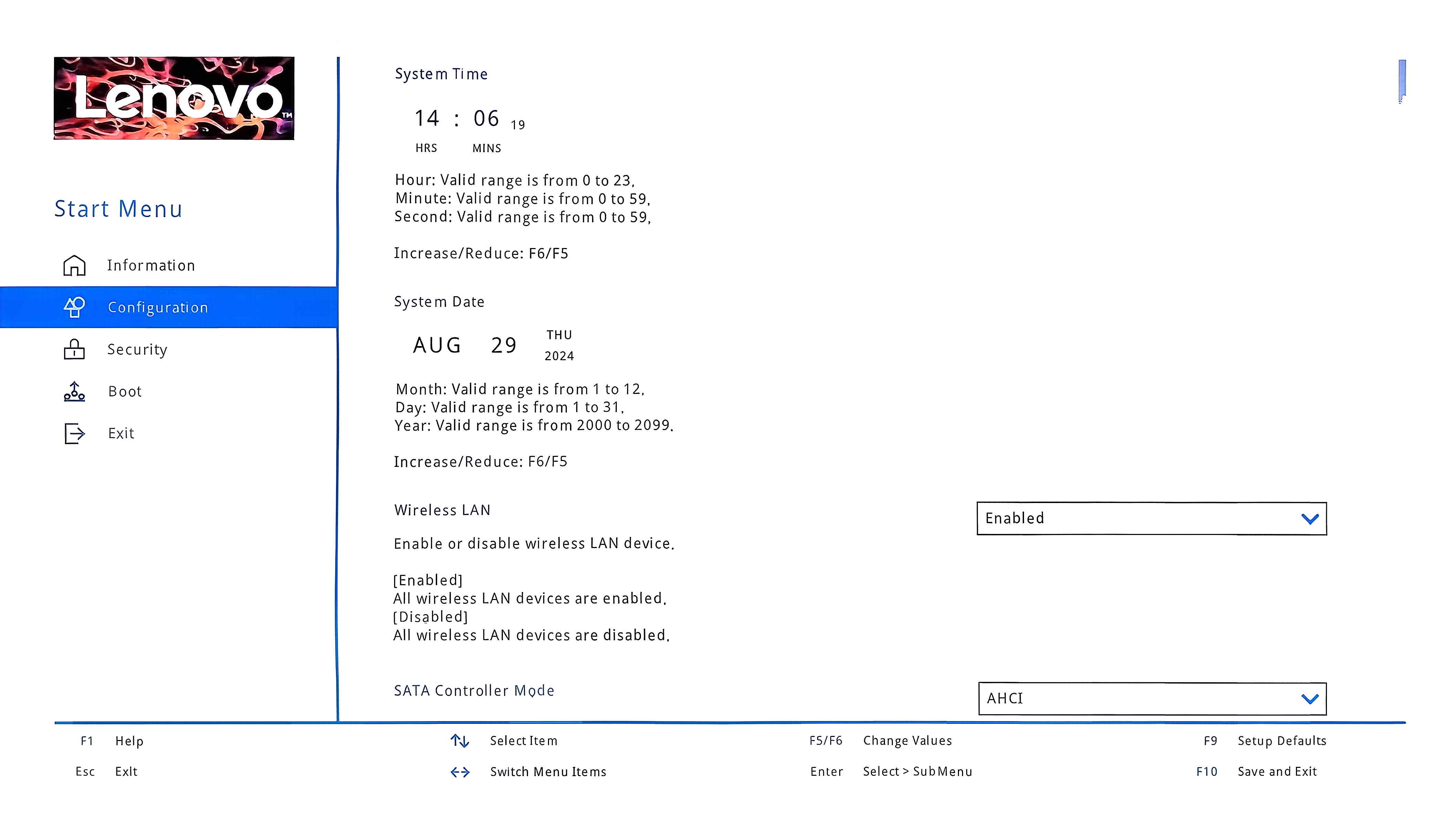
2、禁用 无线网卡 (Wireless LAN) F10 保存设置
3、电脑开机
4、电脑重启 F1 进入 bios
5、启用 无线网卡 (Wireless LAN) F10 保存设置
6、电脑开机 这时候 网卡已经正常

基础修复方法
bios禁用启用 无线网卡 – 电脑丢失无线网卡
1、联想电脑 开机 F1 进入 bios
2、禁用 无线网卡 (Wireless LAN) F10 保存设置
3、电脑开机
4、电脑重启 F1 进入 bios
5、启用 无线网卡 (Wireless LAN) F10 保存设置
6、电脑开机 这时候 网卡已经正常
基础修复方法
 系统-windows xp sp3 微软官方原版镜像(终-2008-05-01)2019-11-01
 系统-windows 7 sp1 微软官方原版镜像(终-2011-05-12)2019-11-02
 系统-Windows 10 版本1809 微软官方原版镜像(终-2019-09-17)2019-11-03
 软件-windows10优化、激活工具2019-11-04
 系统-Windows 10企业版LTSC 2019(终-2019-03-15)2019-11-05
 优启通-EasyU-EU-IT天空精心打造的一款系统预安装环境(PE)2019-11-06
 宝塔面板-简单好用的Linux/Windows服务器运维管理面板2019-11-08
 宝塔面板-宝塔Linux面板命令大全2019-11-09
 宝塔远程工具-堡塔终端-堡塔SSH终端-windows/Linux-永久免费2019-11-10
 软件-12306Bypass-(分流抢票)2019-11-11