部署一台RDS远程桌面授权服务器,RDS授权服务器能够为多用户同时远程登录时提供许可,默认许可期限为120天。为了防止过期后无法使用,所以必须要部署一台RDS远程桌面授权服务器。
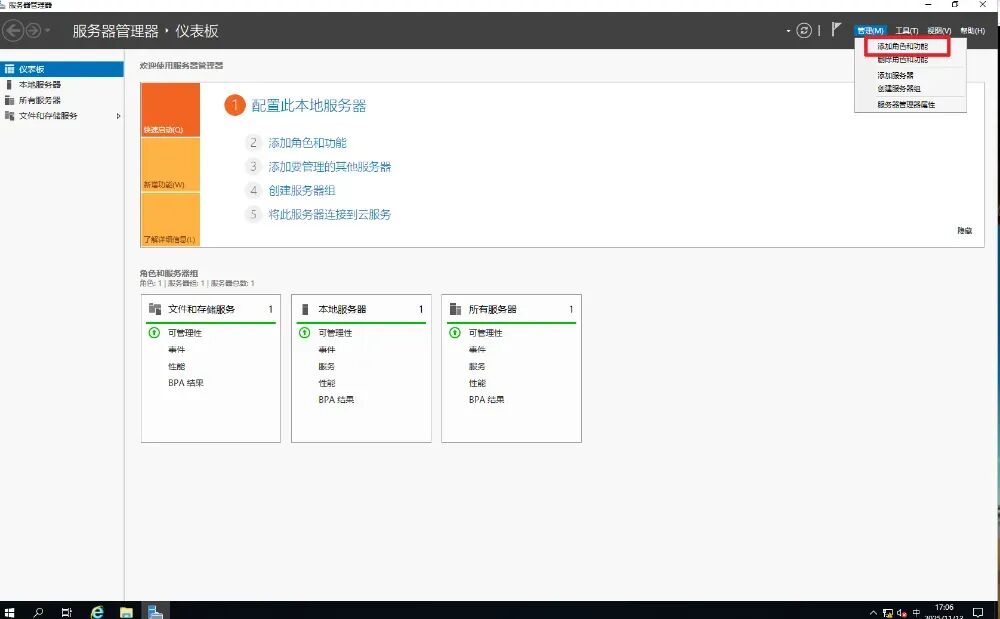
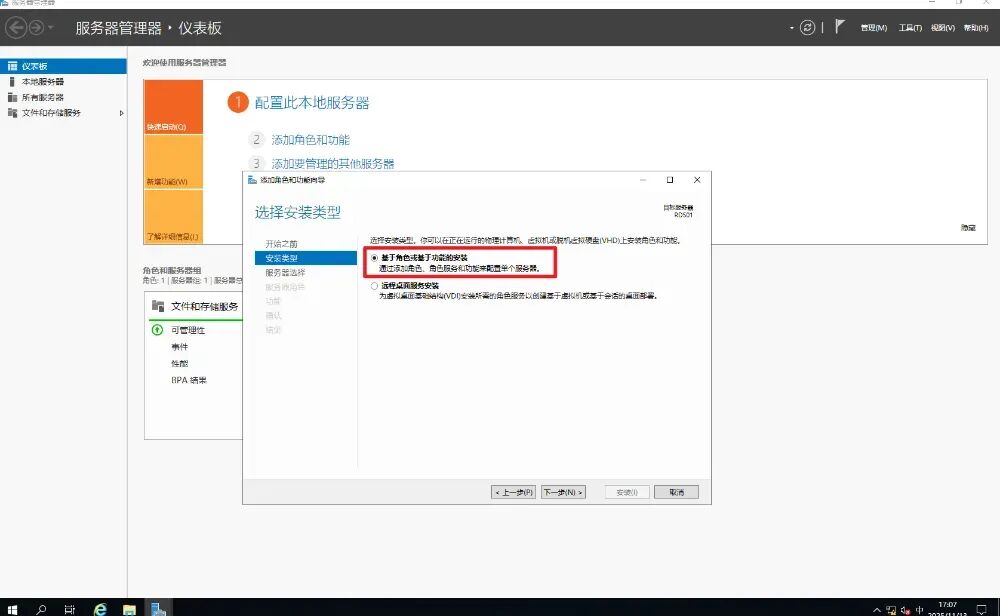
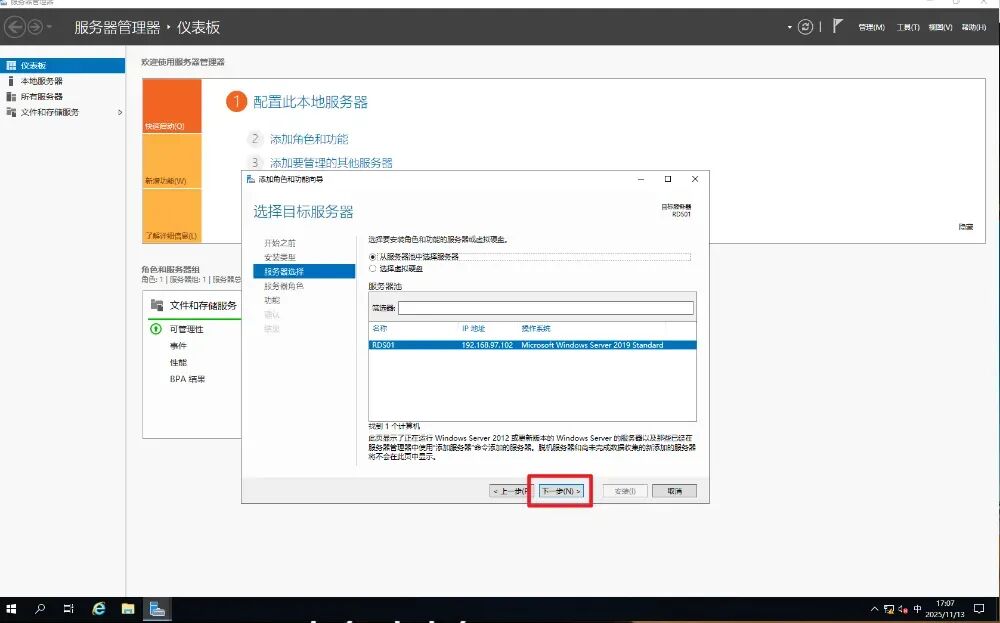
1、首先我们需要部署一台Windwos Server的操作系统,具体版本根据需求即可
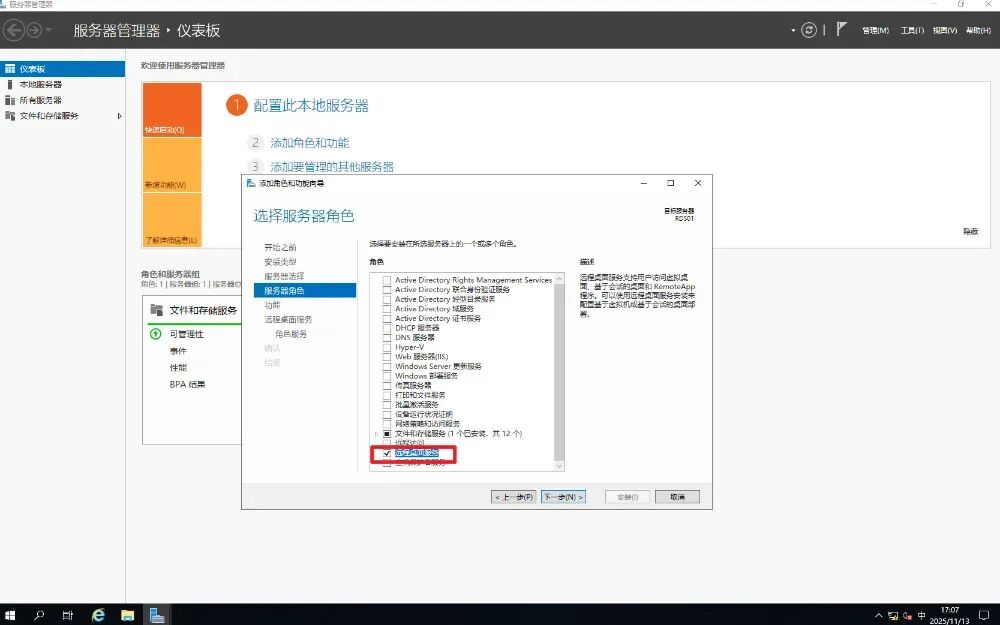
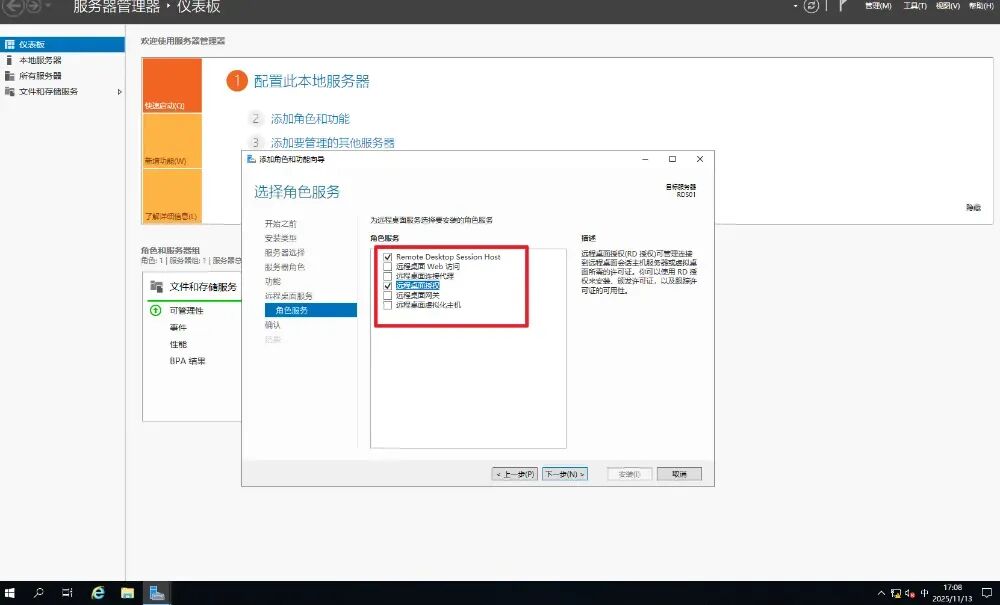
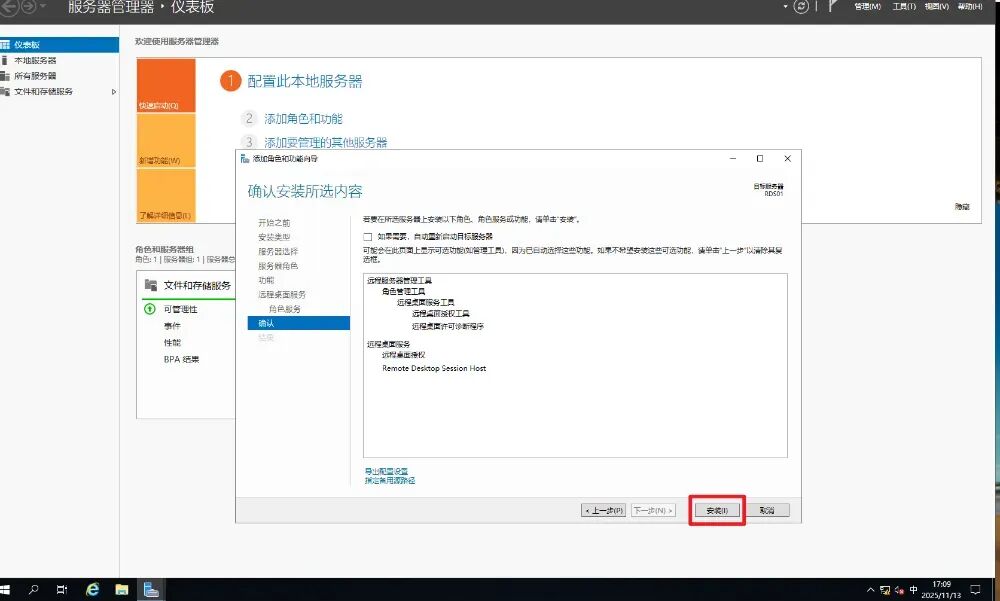
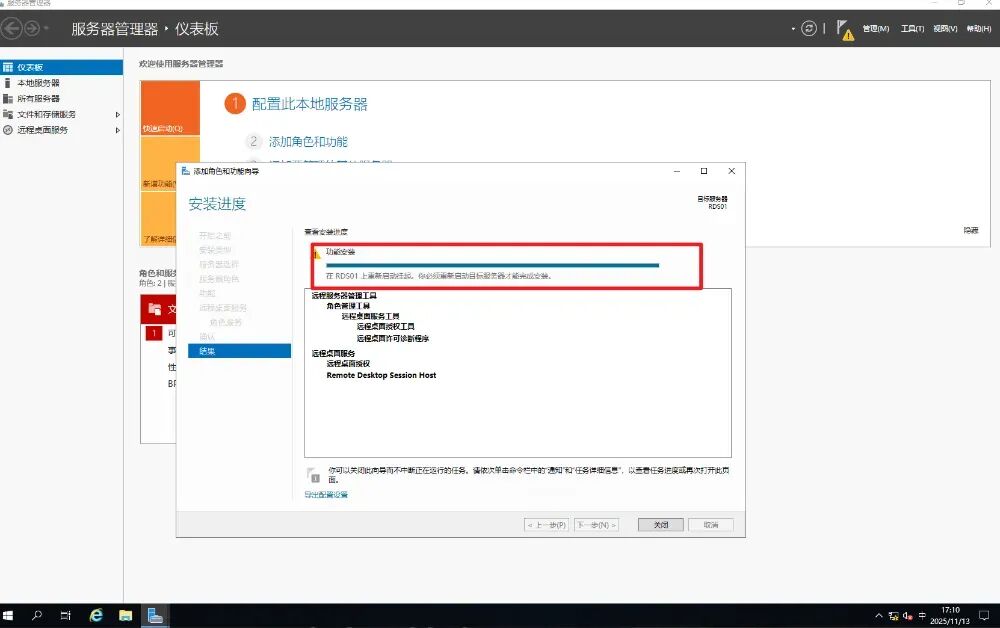
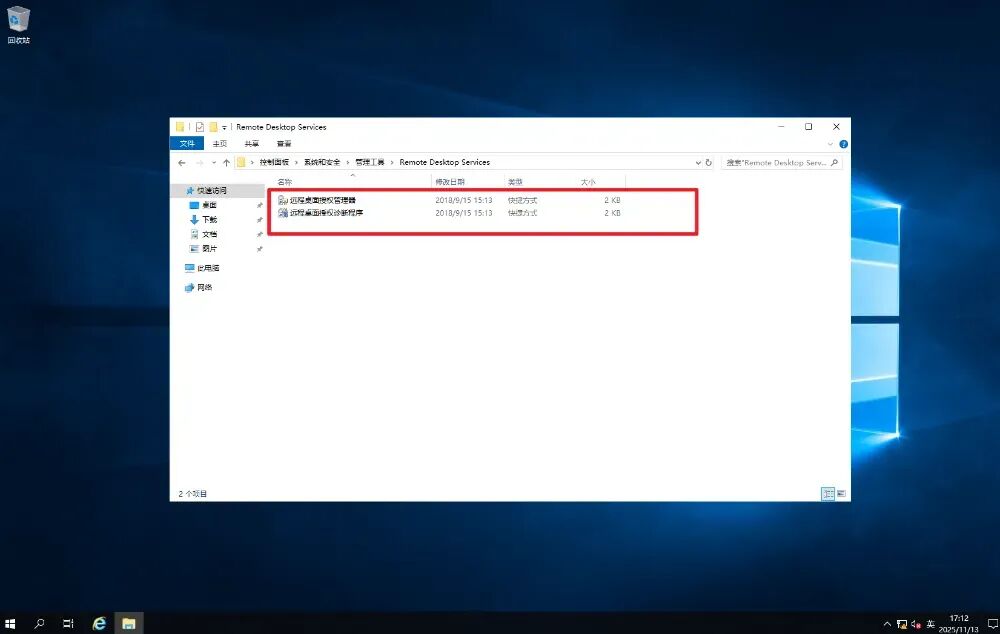
6、本次主要部署远程桌面授权服务,所以勾选如图所示角色服务即可
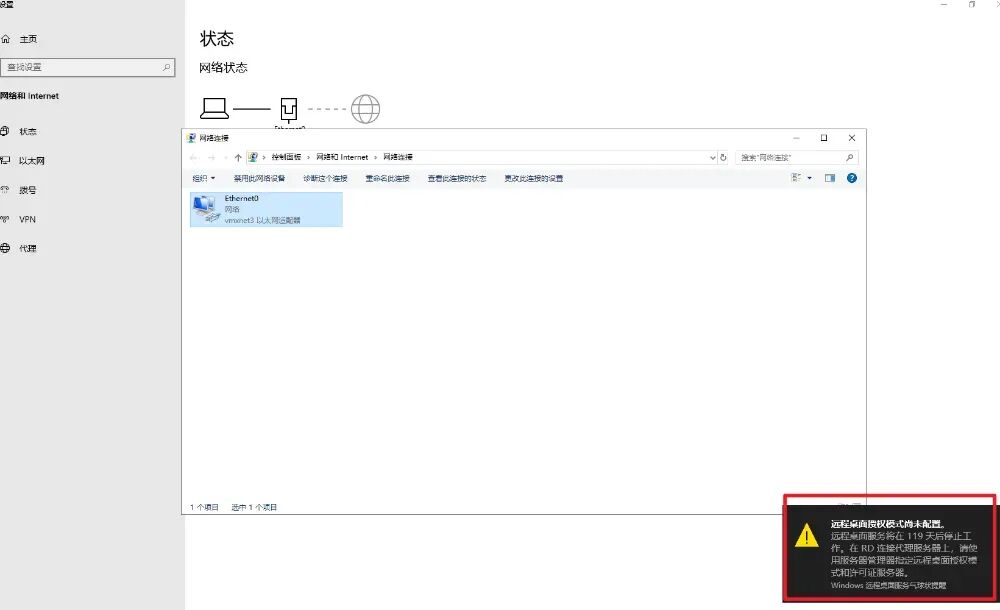
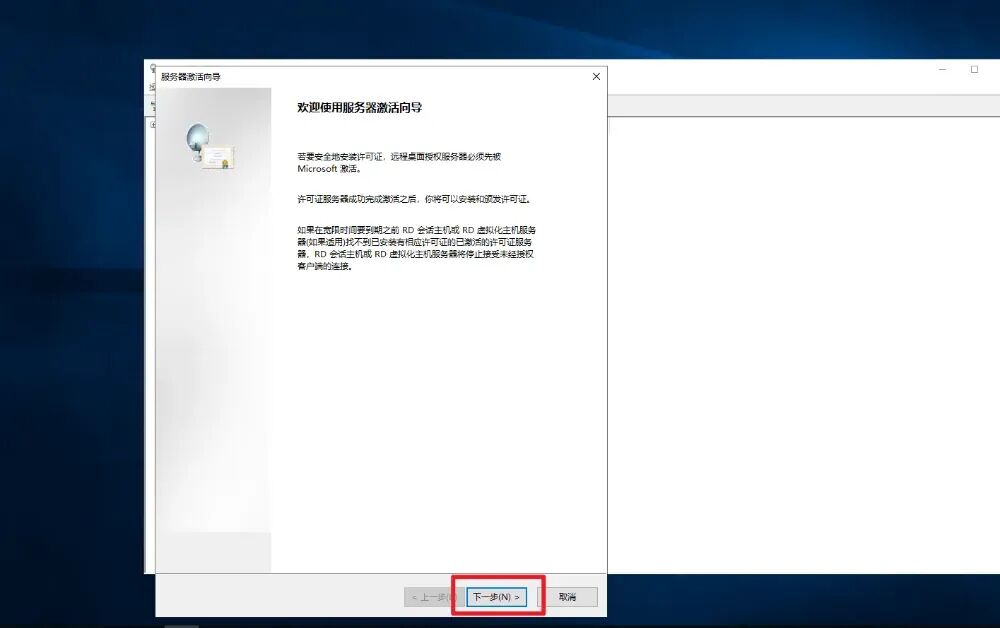
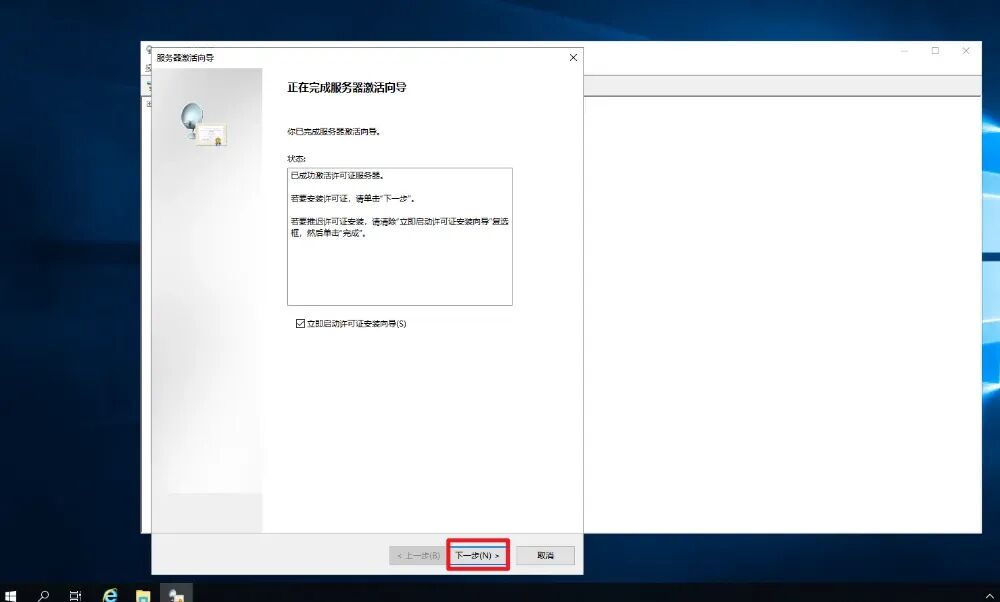
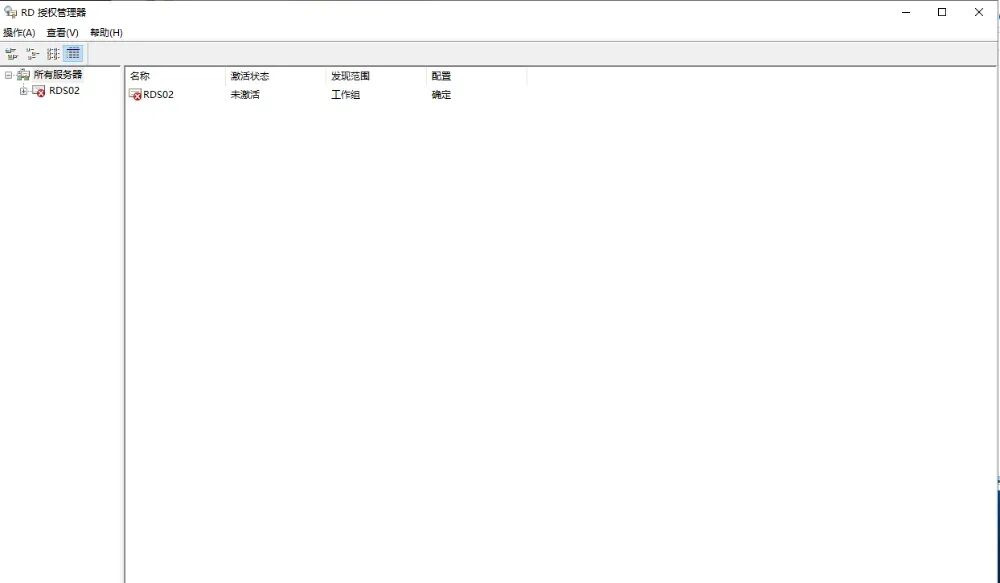
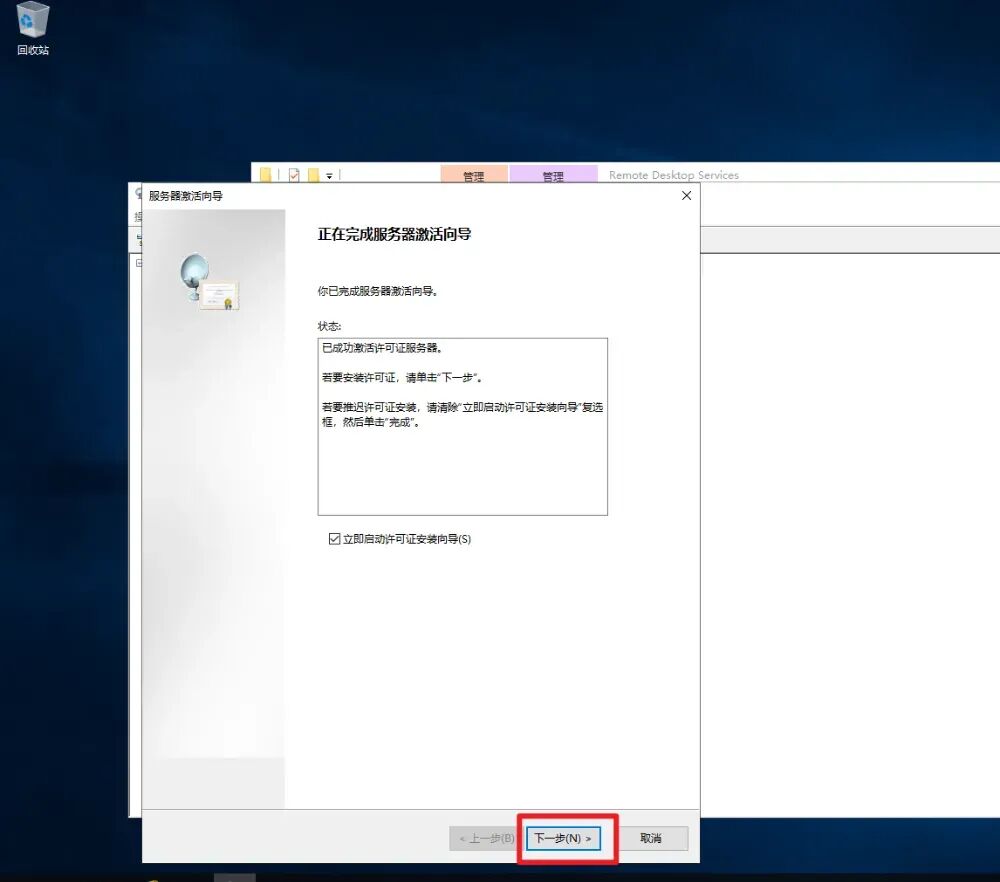
10、由于当前还没有激活服务器会出现120天的有效期
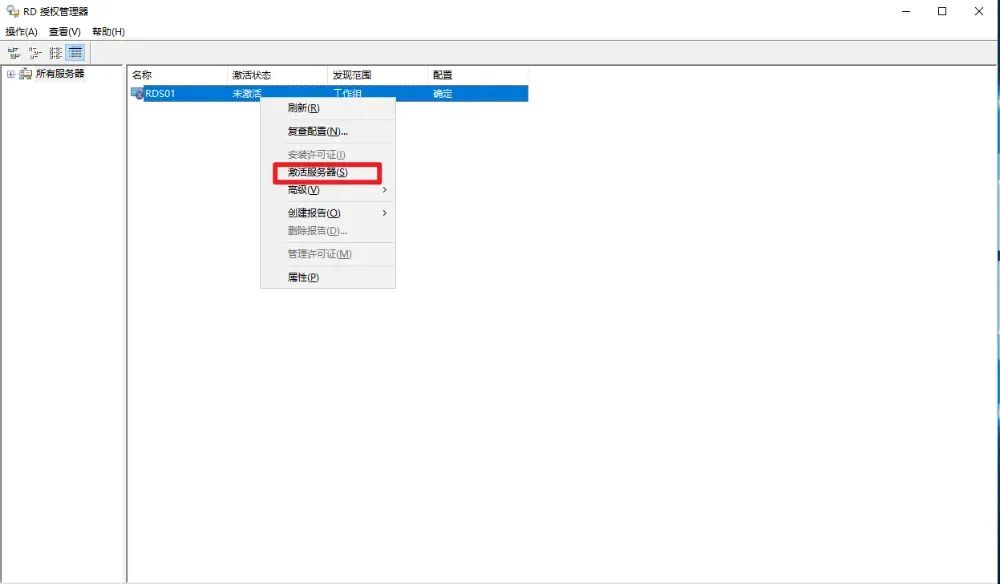
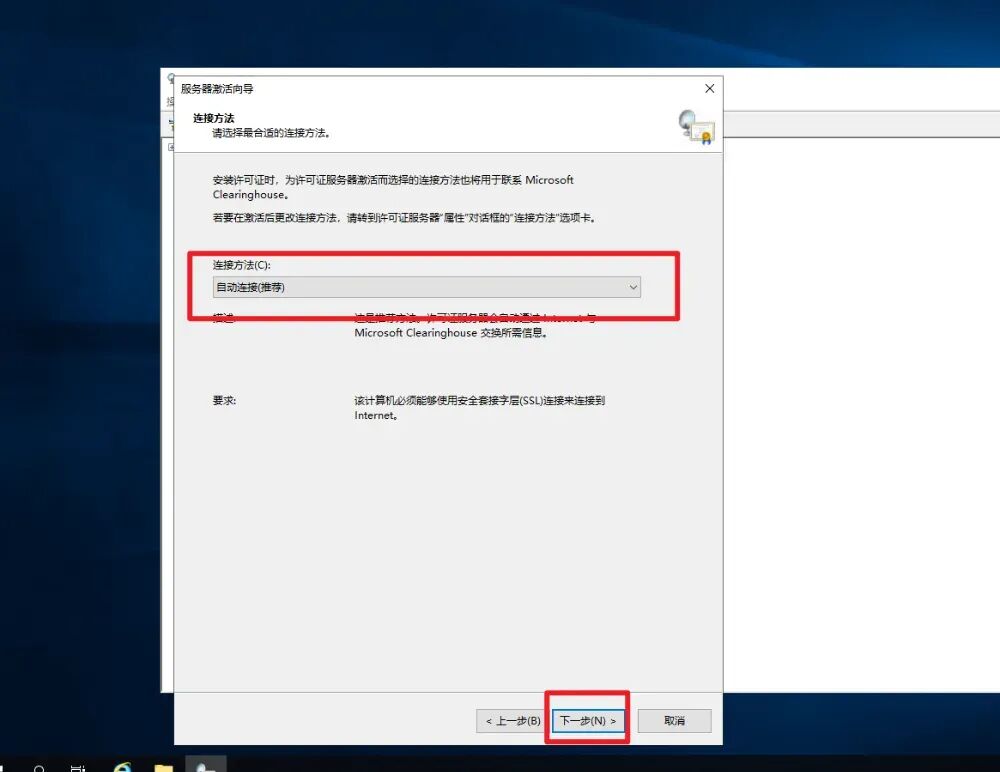
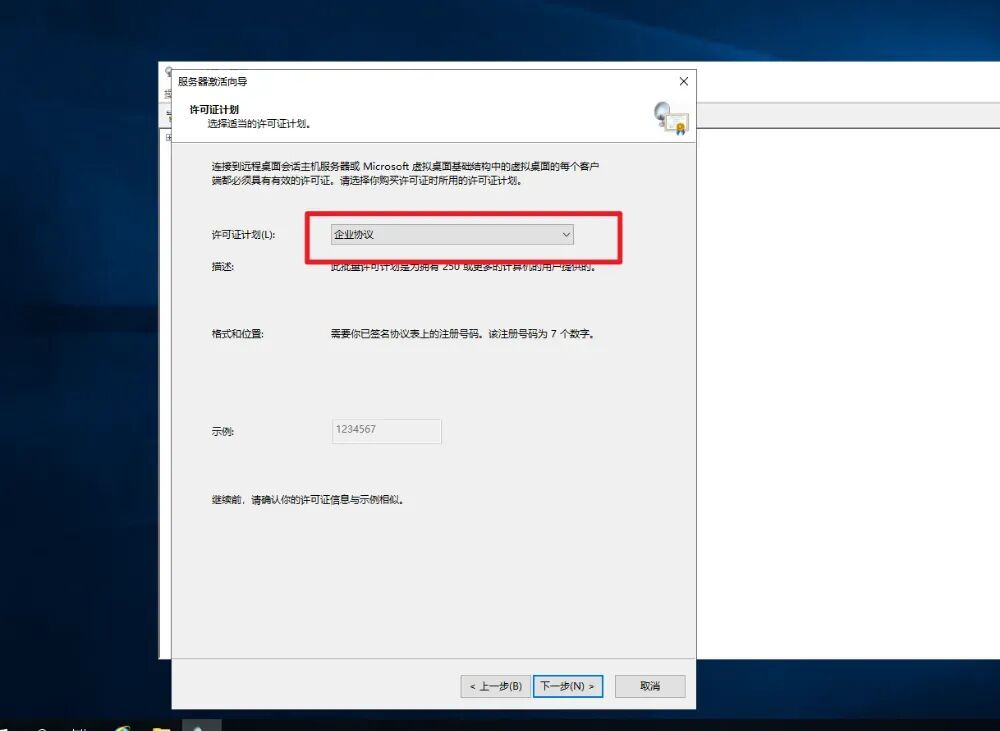
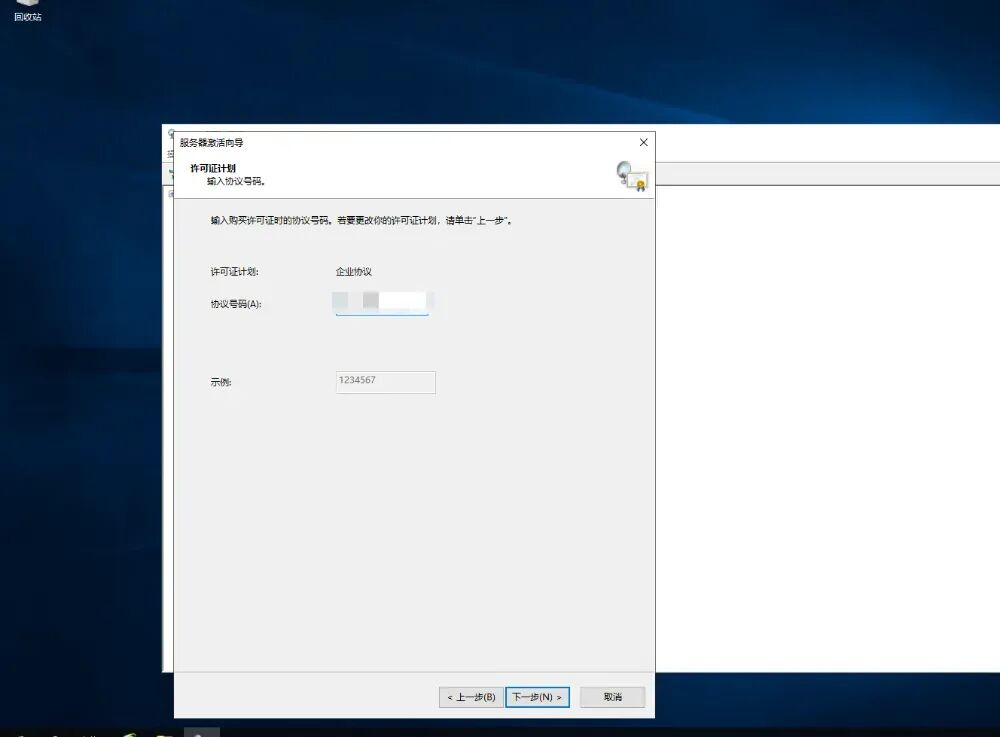
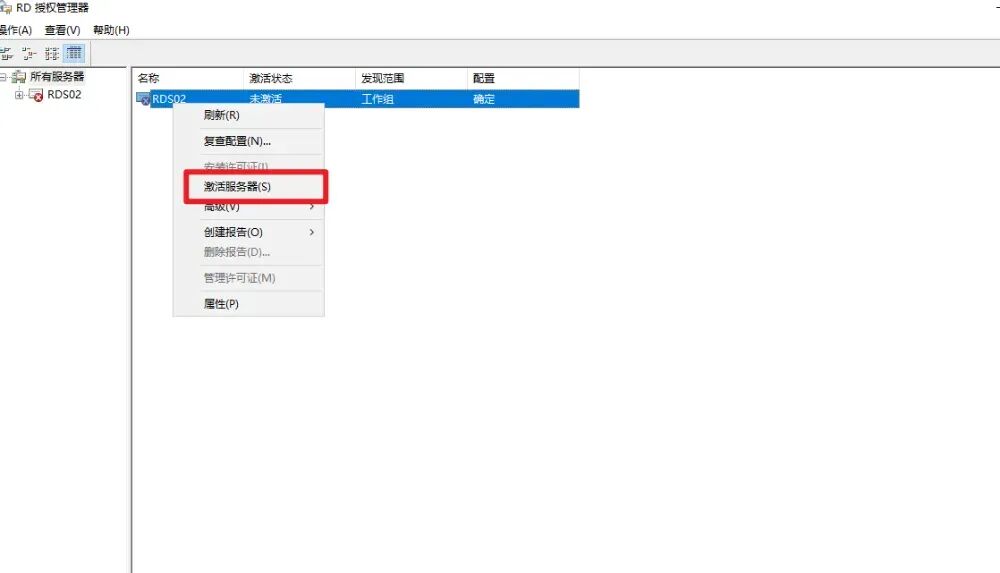
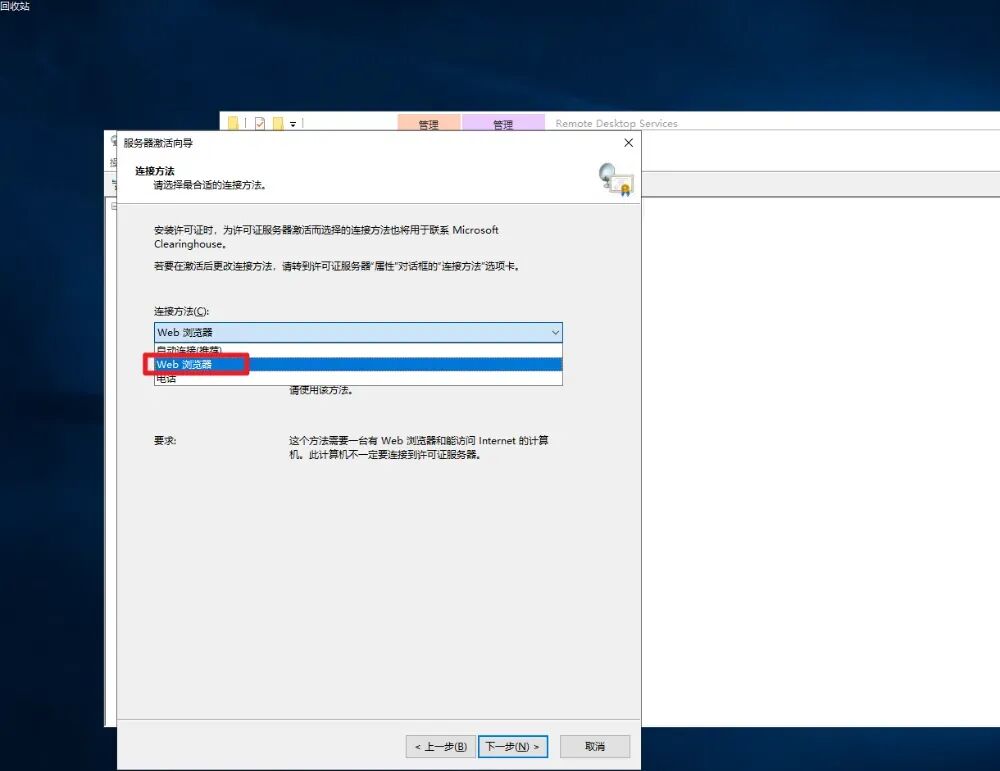
5、如果机器是能够连接互联网的情况下推荐用自动连接的方式即可(后续也会介绍没有互联网的情况下如何激活)
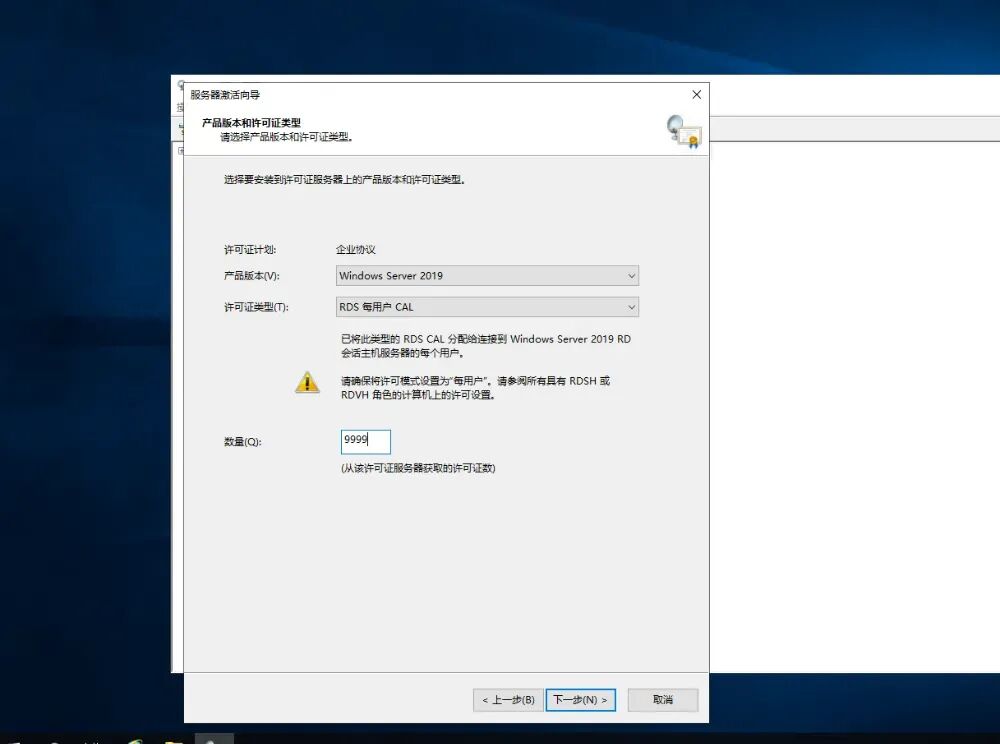
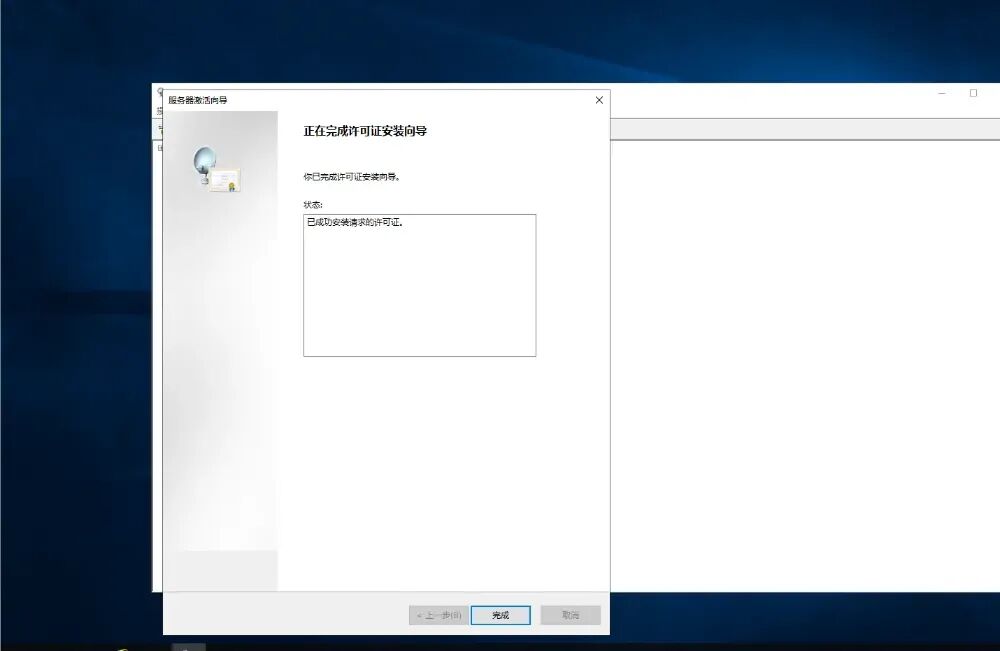
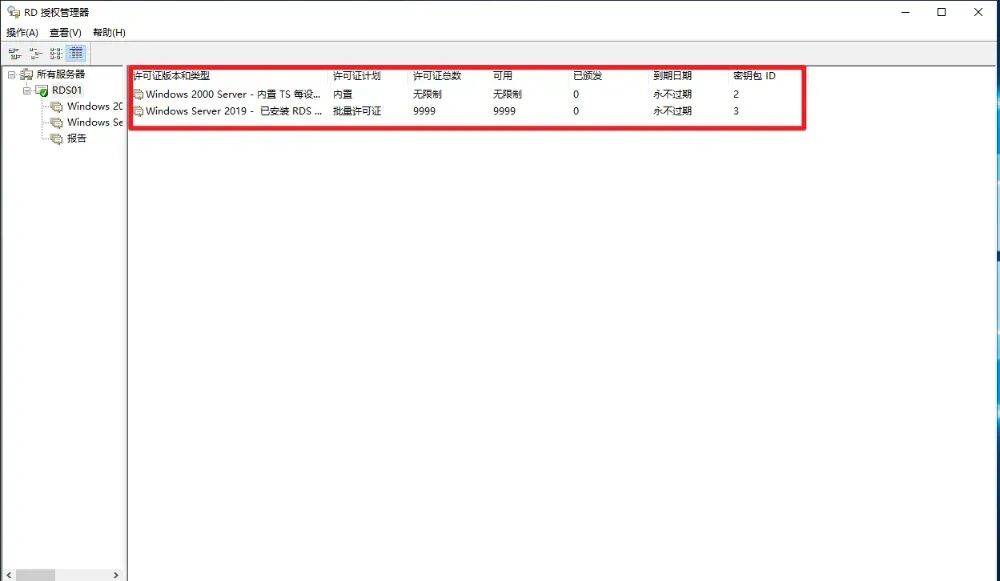
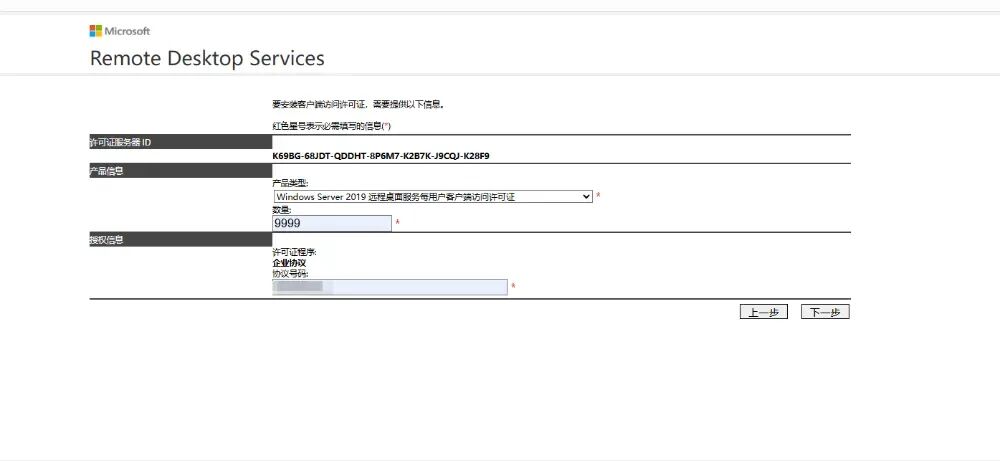
11、根据实际的操作系统以及分配类型和数量填写即可
前言:大部分的环境中还是无法连接互联网的,本章节就会介绍在无法连接互联网的情况下如何激活授权服务器。
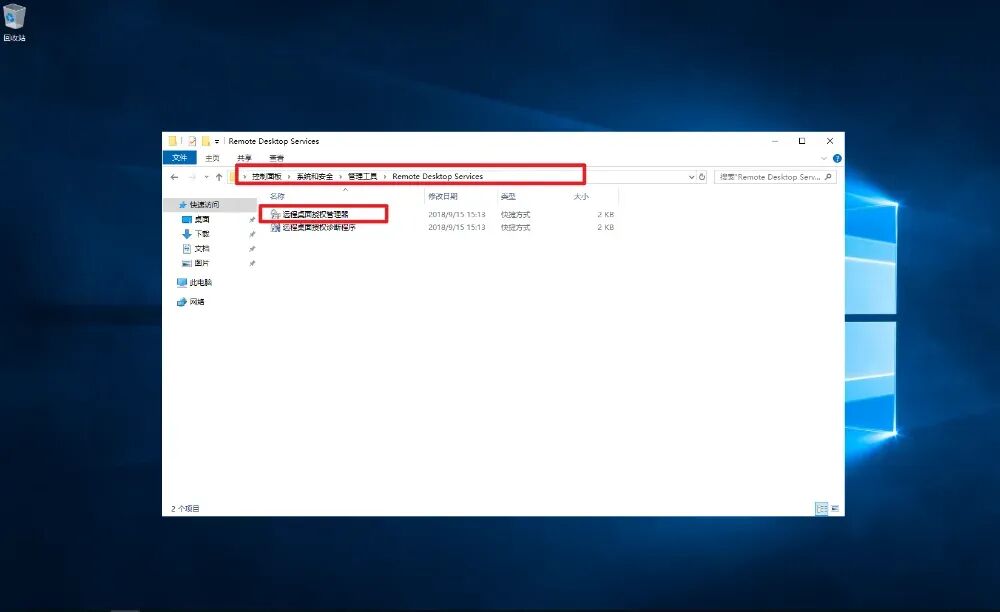
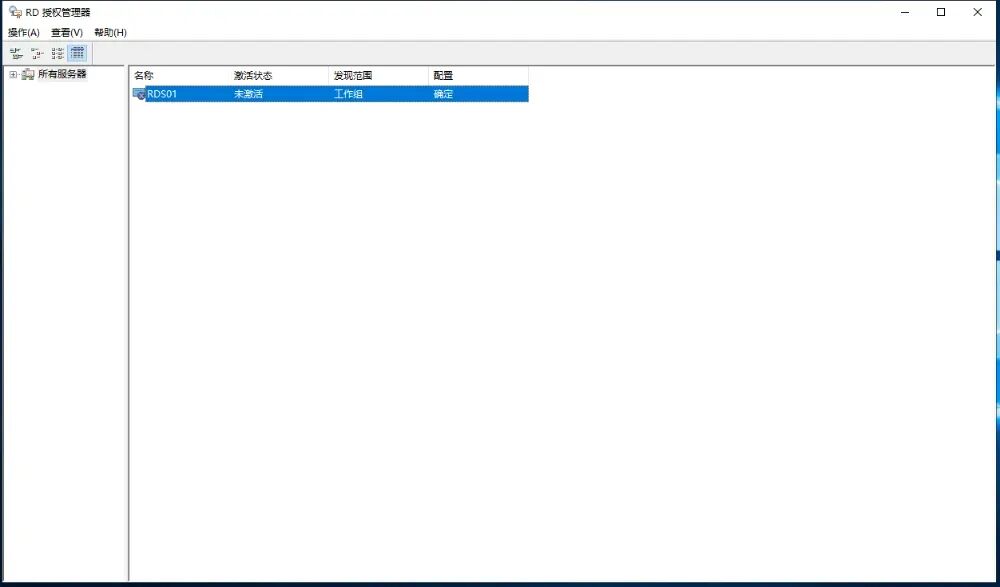
1、已经提前部署好了RDS远程桌面授权服务,但还没有激活
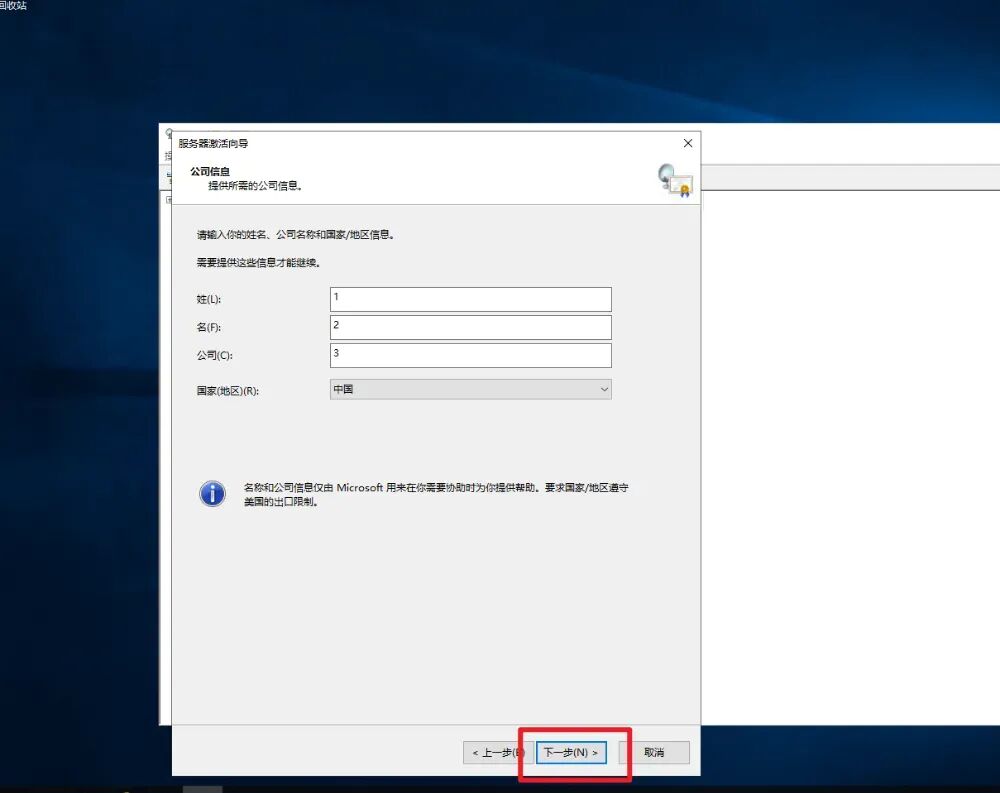
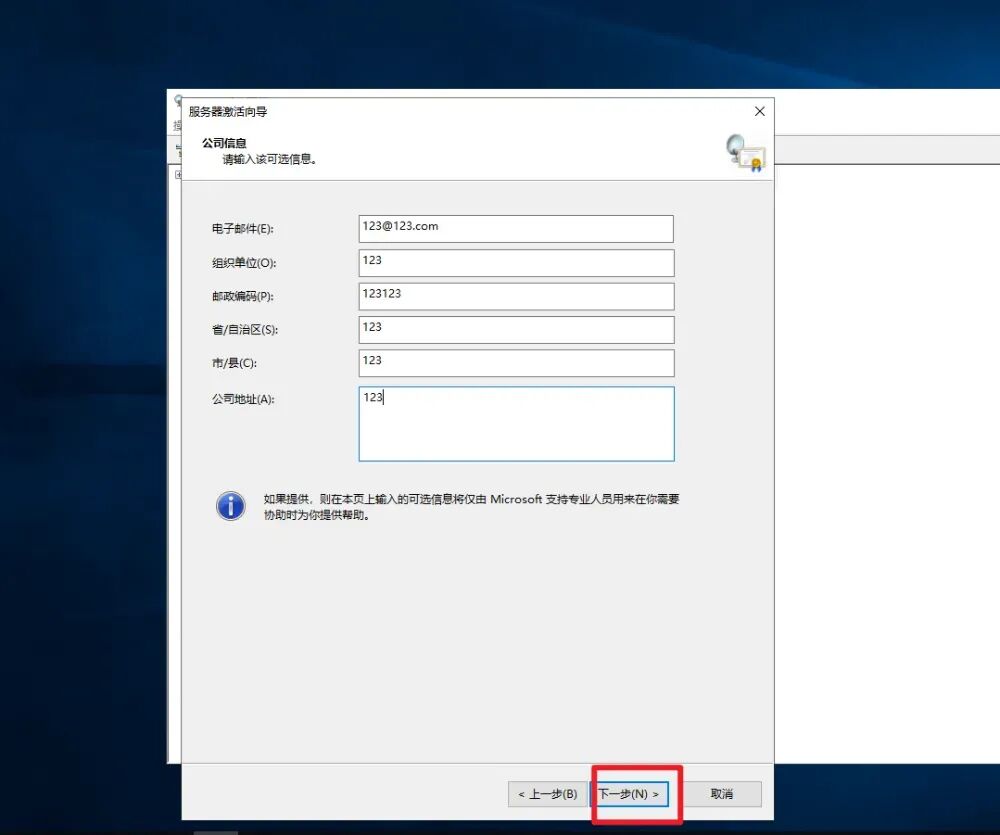
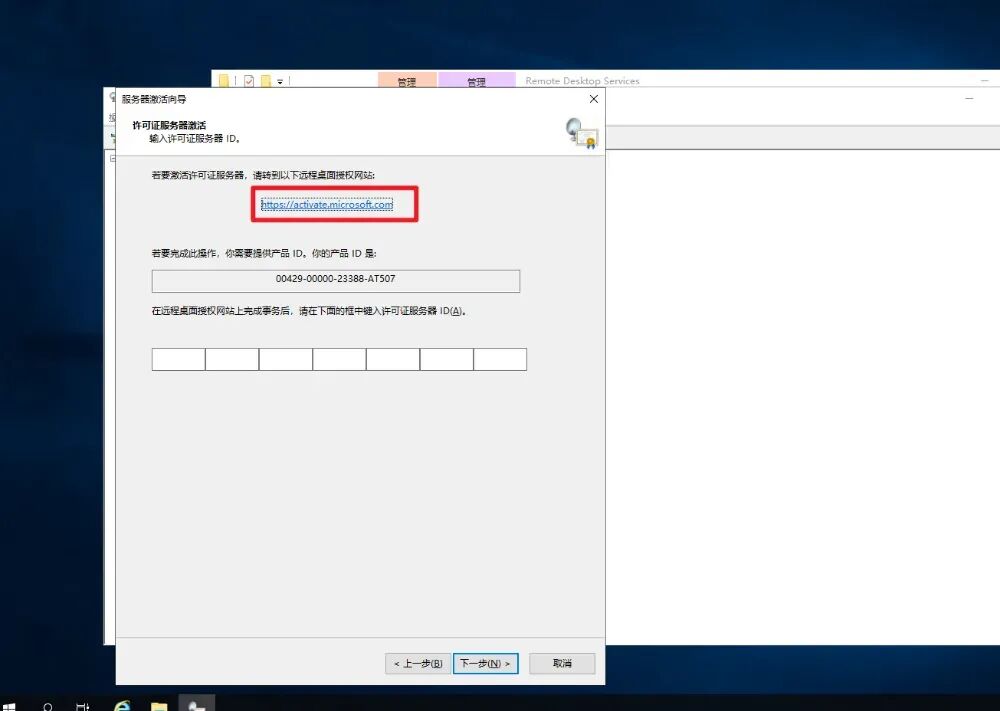
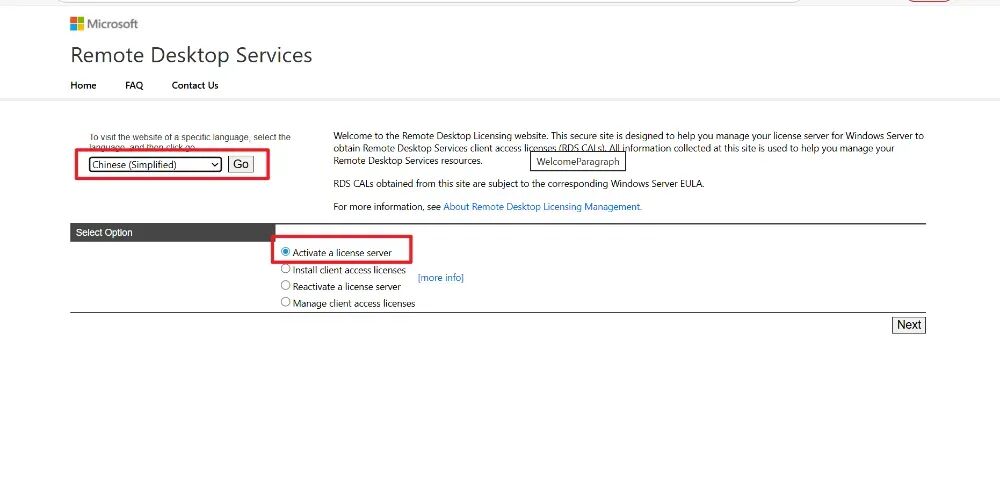
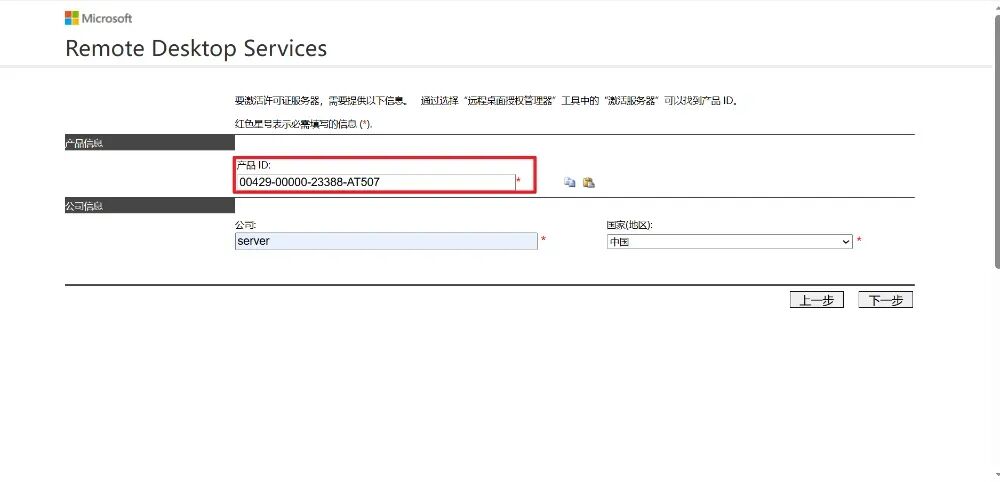
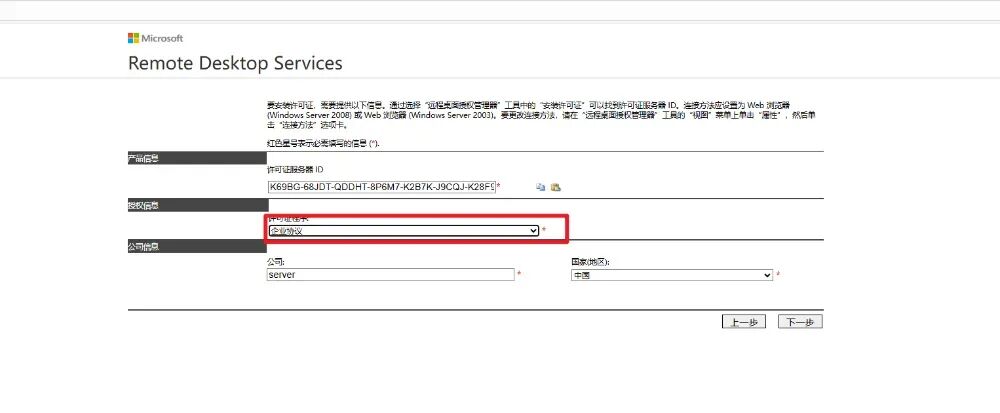
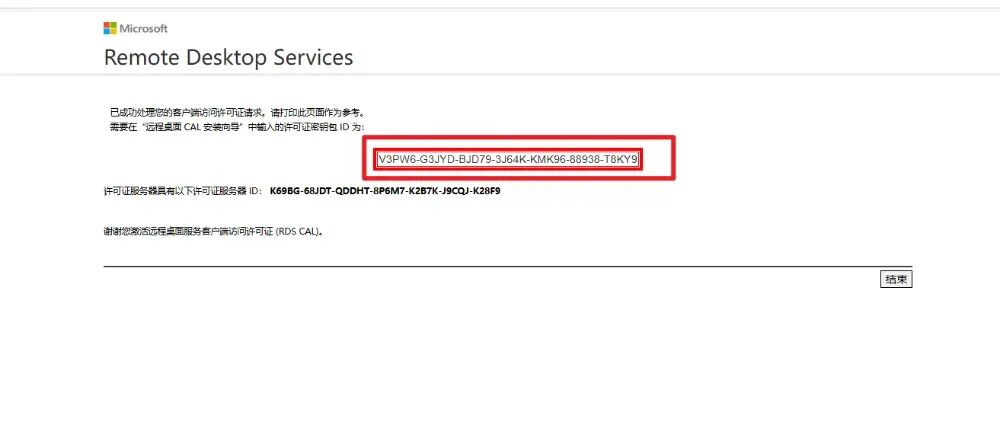
6、将本章节上述的产品ID复制至此处并选择公司和国家
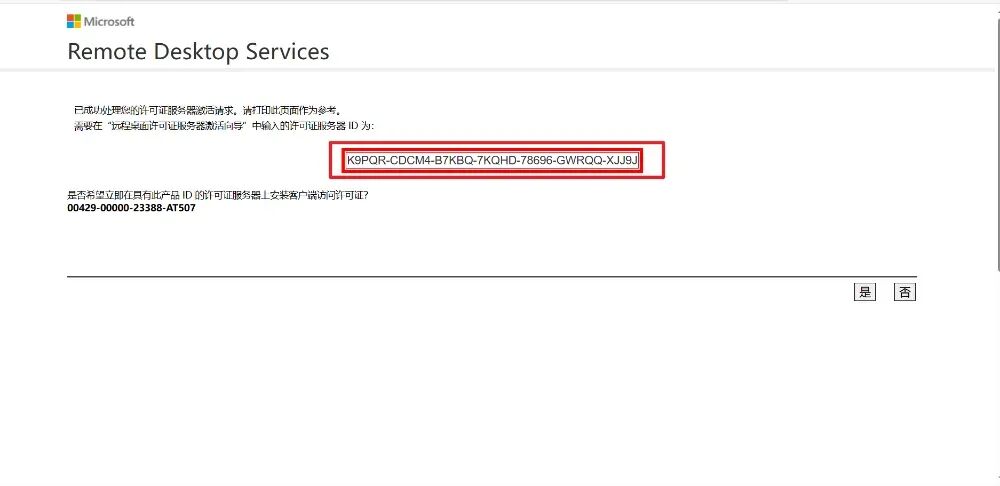
7、如图所示我们已经获取到许可服务器ID,需要将他复制下来
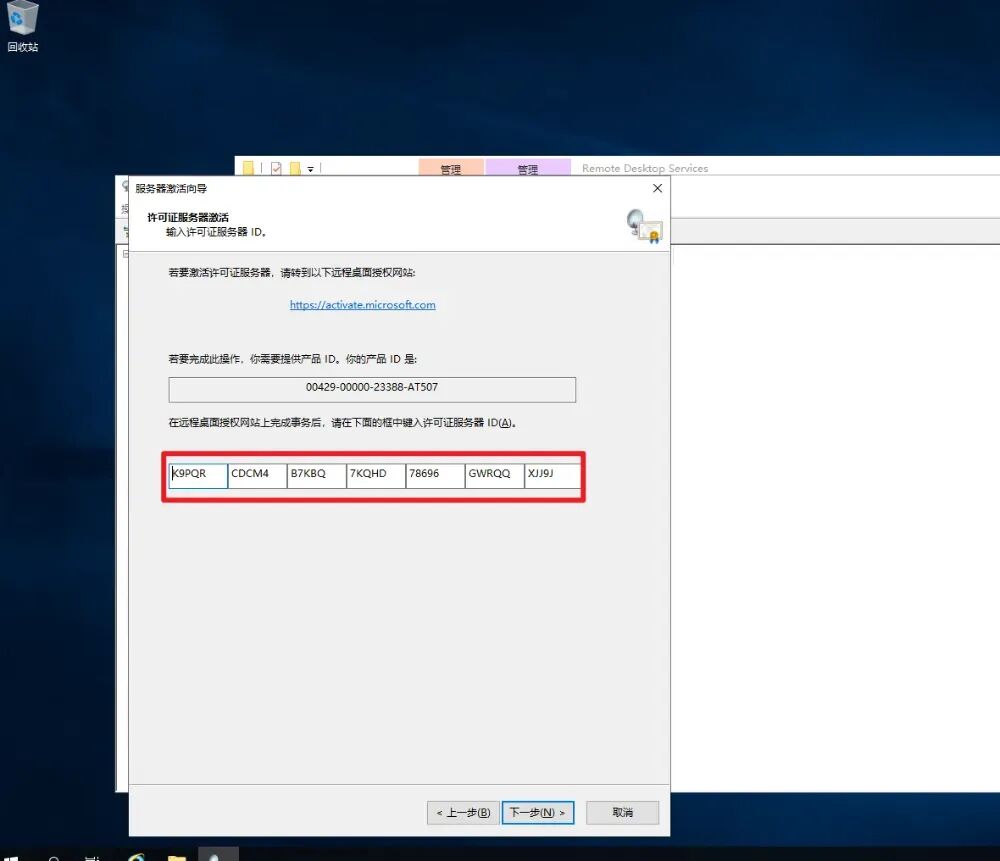
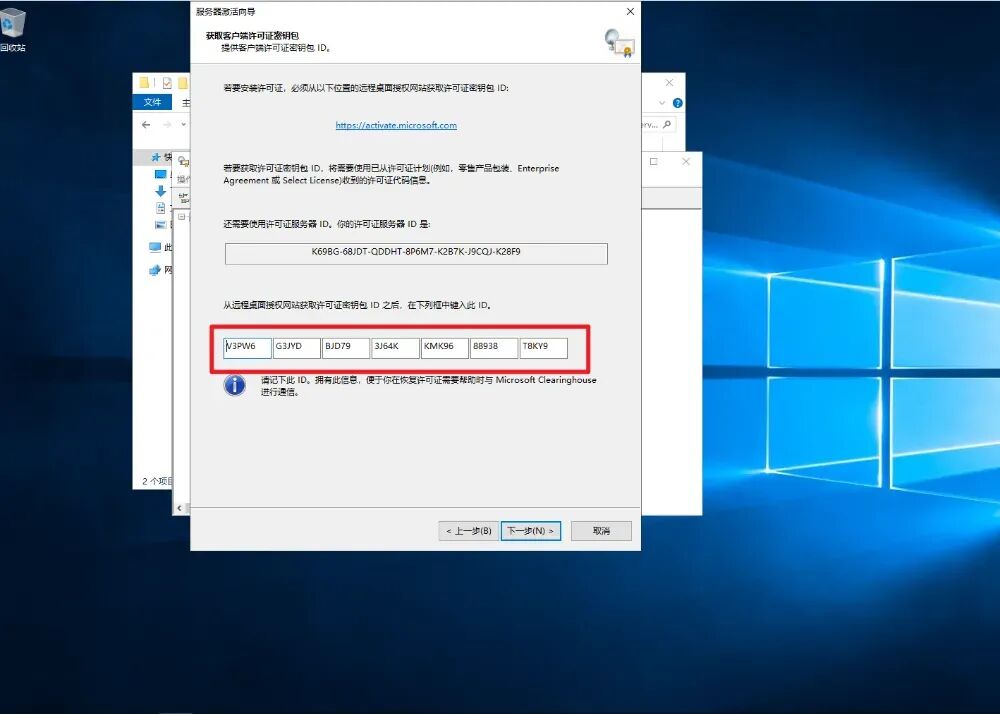
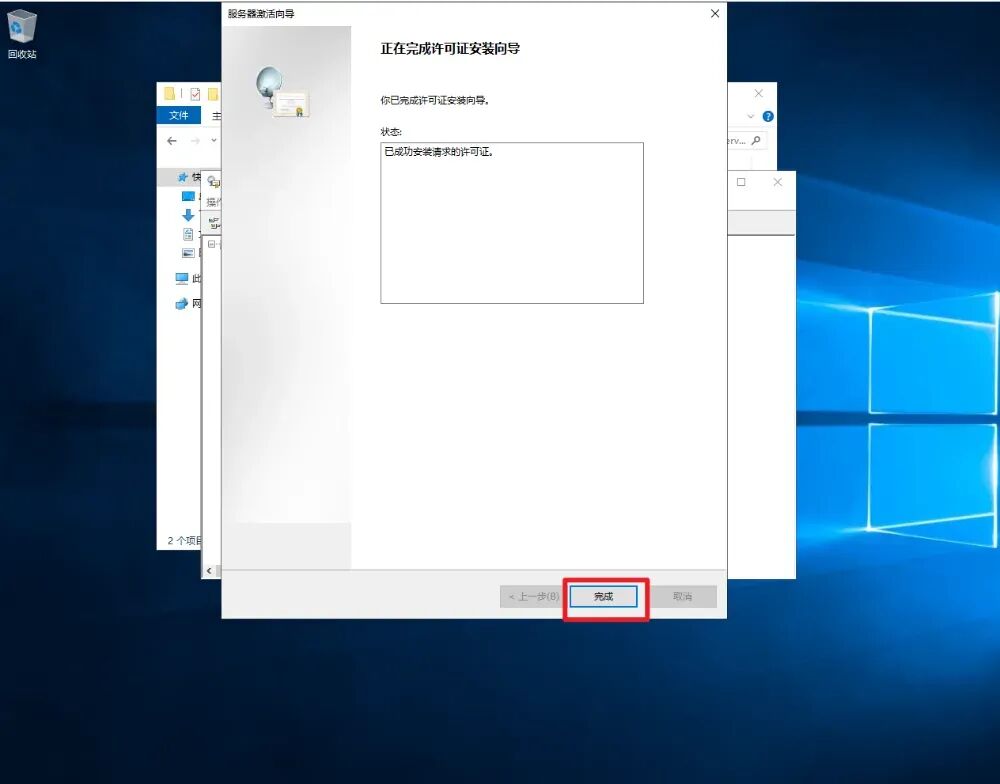
8、再回到服务器内,将刚才获取到的服务器ID粘贴至红框内
前言:在完成上述的安装后,需要远程的服务器还必须指向远程桌面授权服务器才可生效。
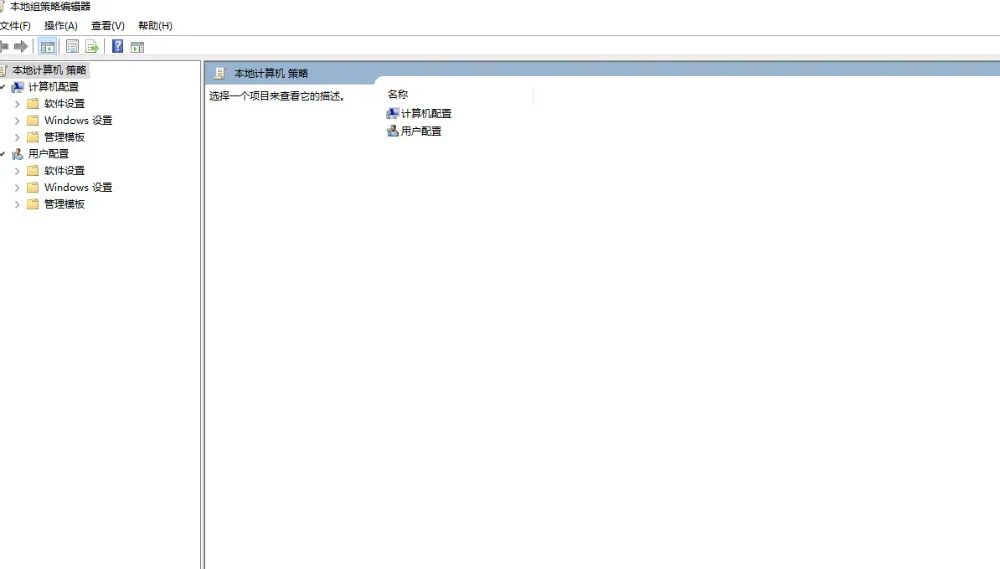
1、打开多会话操作系统的服务器并进入本地组策略编辑器中
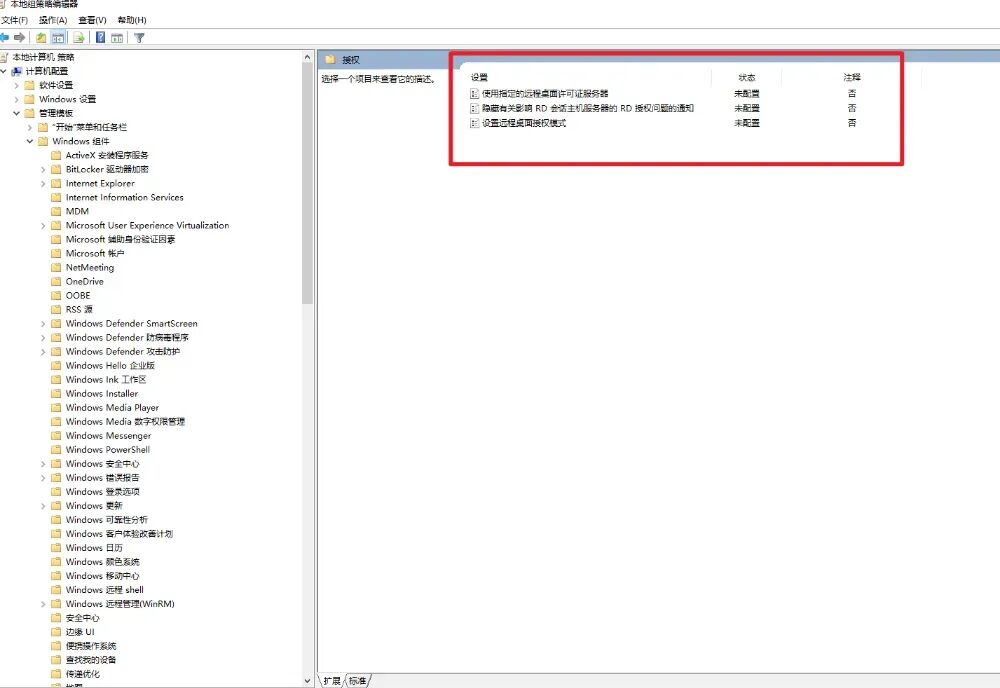
2、进入到管理模板—Windows组件—远程桌面服务—远程桌面会话主机—授权
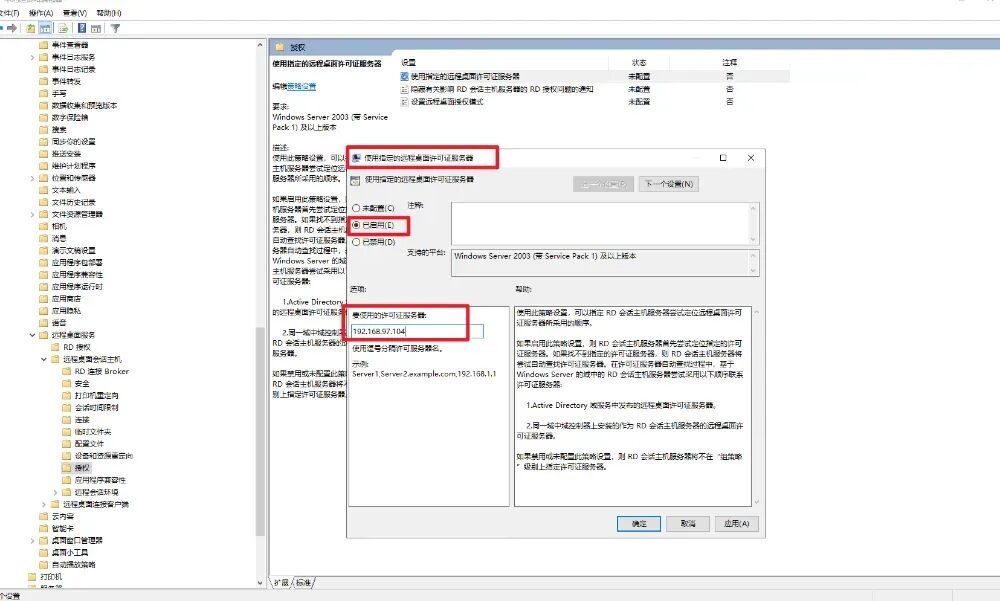
3、在使用指定的远程桌面许可证服务器处勾选已启用并将许可证服务器的地址填入此处
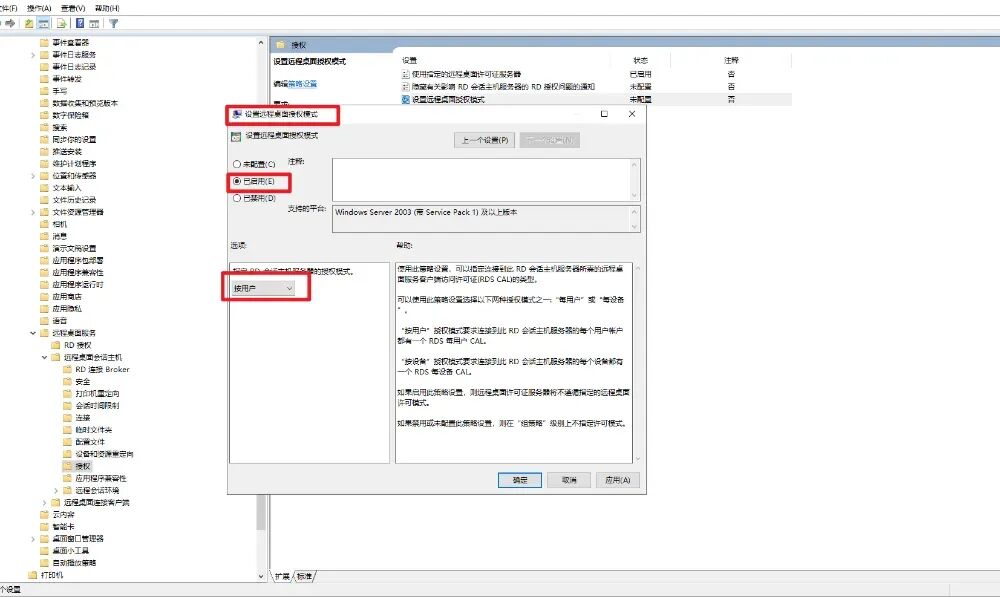
4、打开设置远程桌面授权模式勾选已启用并将授权模式更改为按用户
部署并配置RDS远程桌面授权服务器是构建安全、合规且高效的远程访问环境的关键一步。通过上述的文章分析相信各位都能够在不同的环境中成功部署RDS授权服务器。
觉得文章有用就打赏一下文章作者
非常感谢你的打赏,我们将继续提供更多优质内容,让我们一起创建更加美好的网络世界!
支付宝扫一扫

微信扫一扫


 系统-windows xp sp3 微软官方原版镜像(终-2008-05-01)2019-11-01
 系统-windows 7 sp1 微软官方原版镜像(终-2011-05-12)2019-11-02
 系统-Windows 10 版本1809 微软官方原版镜像(终-2019-09-17)2019-11-03
 软件-windows10优化、激活工具2019-11-04
 系统-Windows 10企业版LTSC 2019(终-2019-03-15)2019-11-05
 优启通-EasyU-EU-IT天空精心打造的一款系统预安装环境(PE)2019-11-06
 宝塔面板-简单好用的Linux/Windows服务器运维管理面板2019-11-08
 宝塔面板-宝塔Linux面板命令大全2019-11-09
 宝塔远程工具-堡塔终端-堡塔SSH终端-windows/Linux-永久免费2019-11-10
 软件-12306Bypass-(分流抢票)2019-11-11