适用于旧版 windows 10 1903 版本 共享 密码访问问题
本地组策略命令 gpedit.msc
强制刷新组策略 gpupdate /force
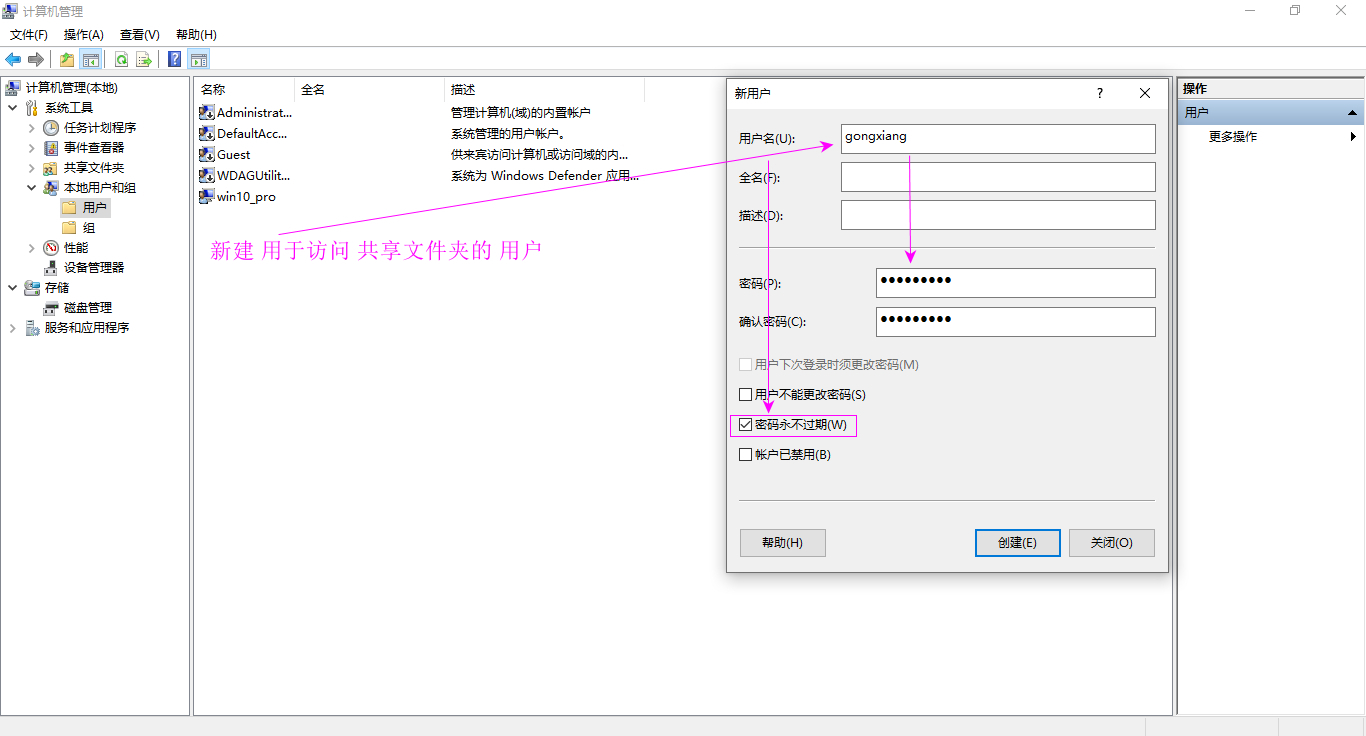
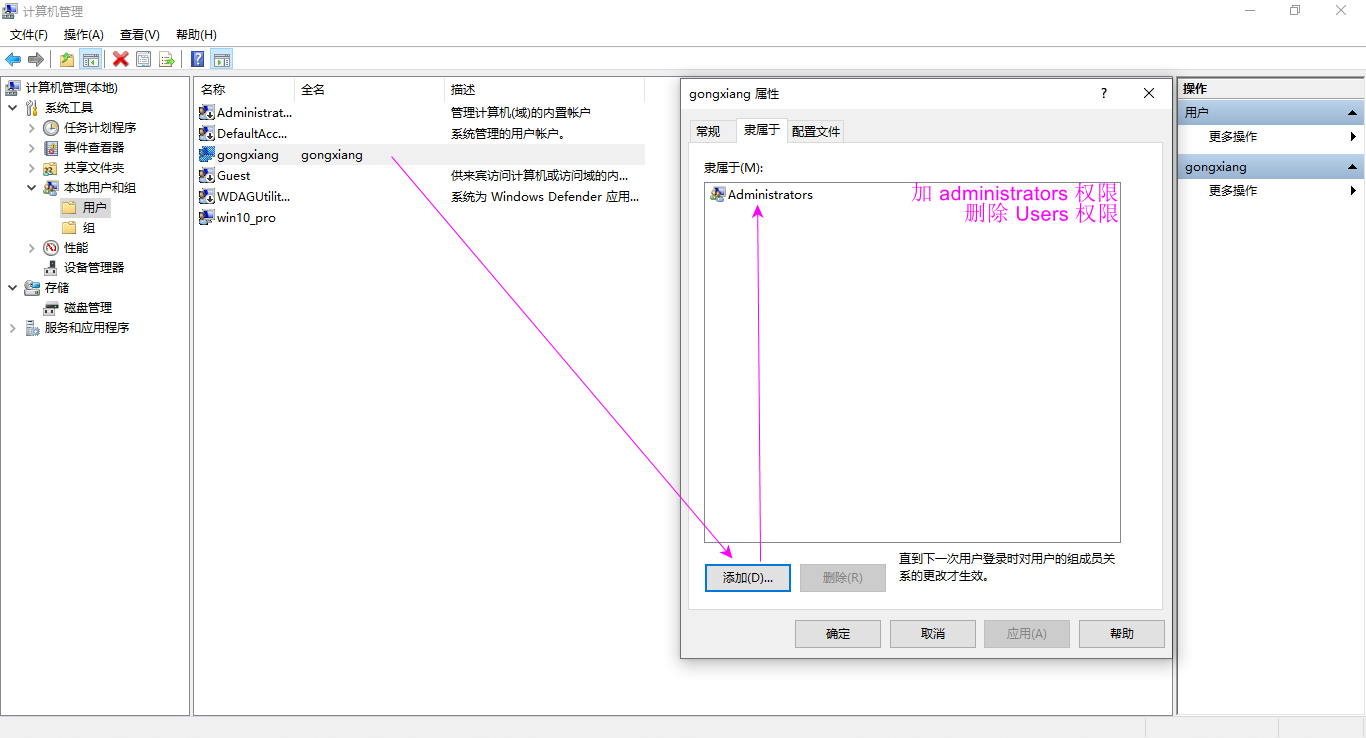
1、共享主机 使用 用户名 不可与其他主机用户名相同
2、共享主机 共享 用户名 不可与其他主机用户名相同
本地计算机 策略→计算机配置→windows 设置→安全设置
1、网络安全: LAN 管理器身份验证级别 → 仅发送 NTLMv2 响应。拒绝 LM 和 NTLM(&) 或 仅发送 NTLMv2 响应 →→导致正确密码错误
2、网络访问: 本地帐户的共享和安全模型 → 经典-对本地用户进行身份验证,不改变其本来身份 →→导致无法访问
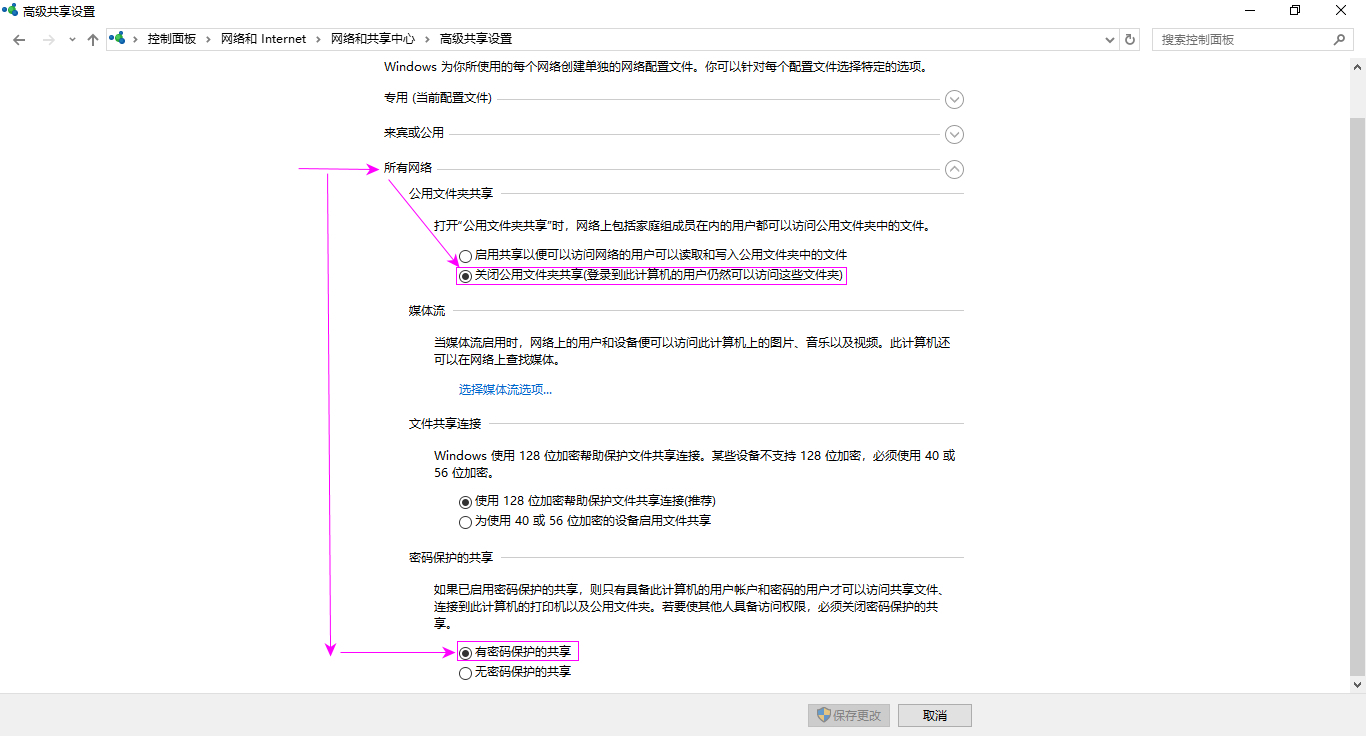
控制面板→网络和 Internet→网络和共享中心→高级共享设置
1、所有网络→公用文件夹共享 → 关闭公用文件夹共享(登录到此计算机的用户仍然可以访问这些文件夹)
2、所有网络→文件共享连接 → 使用 128 位加密帮助保护文件共享连接(推荐)
3、所有网络→密码保护的共享 → 有密码保护的共享
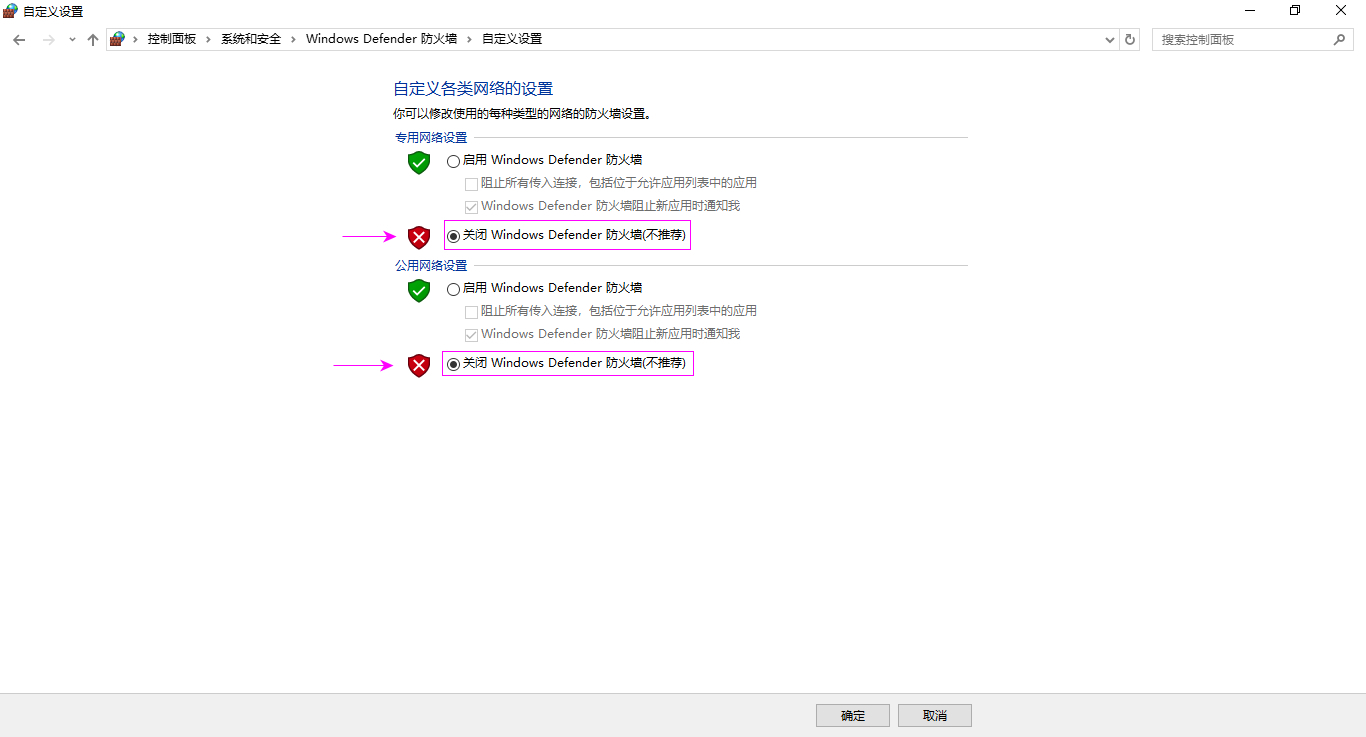
控制面板→ 系统和安全→ Windows Defender 防火墙→启用或关闭 WindowsDefender 防火墙
1、专用网络设置 → 关闭 Windows Defender 防火墙(不推荐)
1、公用网络设置 → 关闭 Windows Defender 防火墙(不推荐)
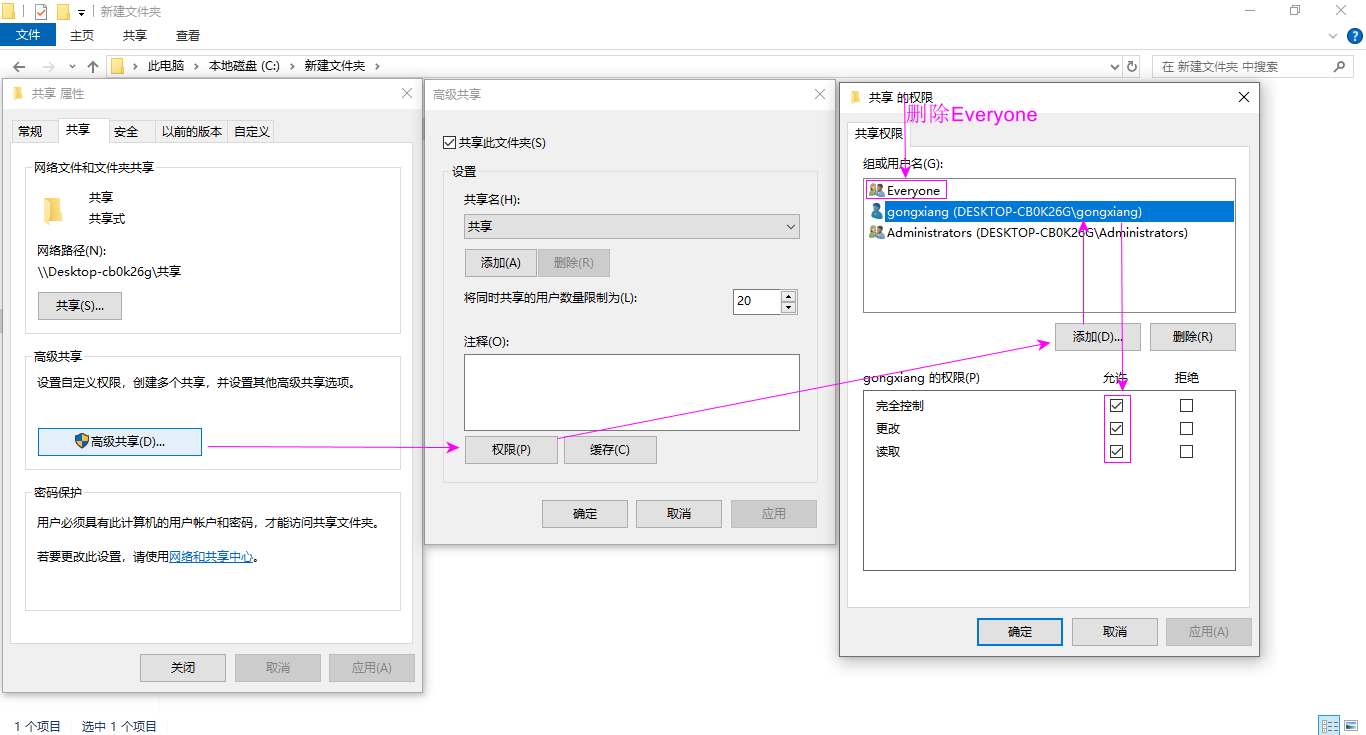
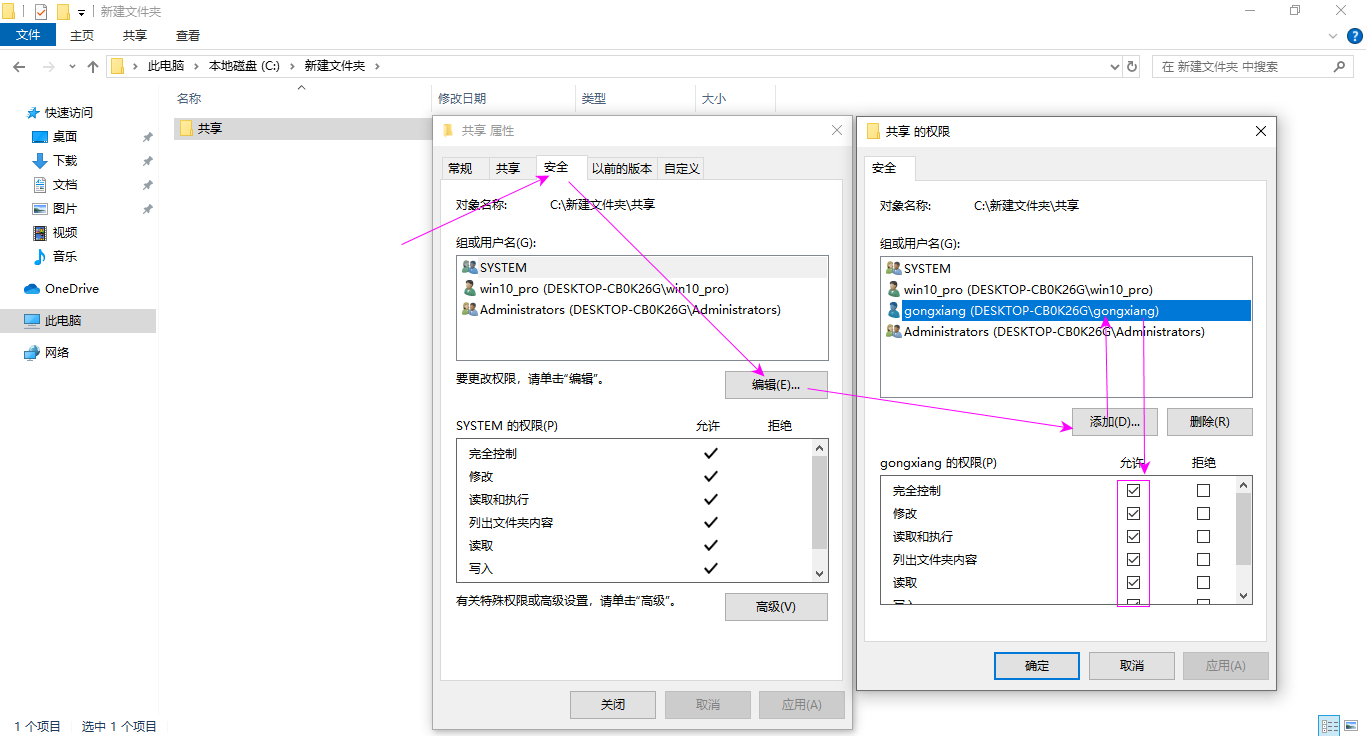
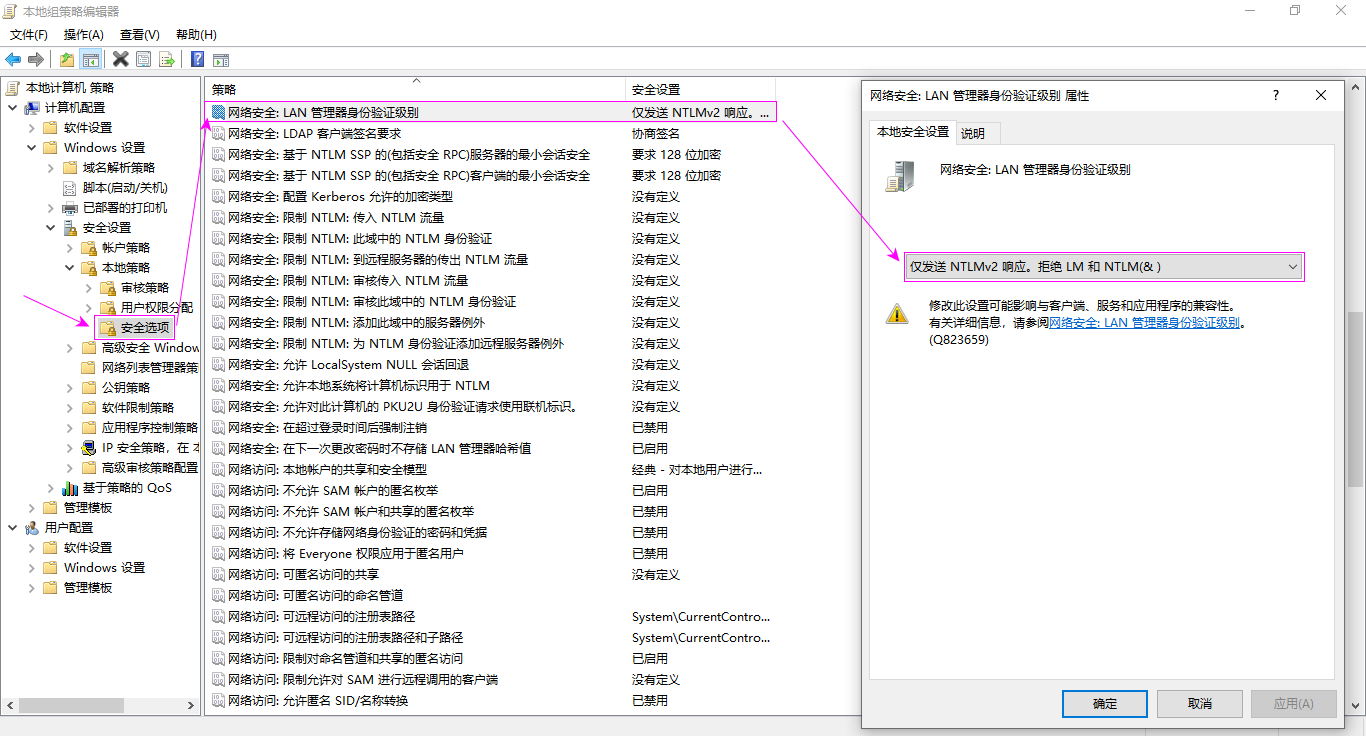
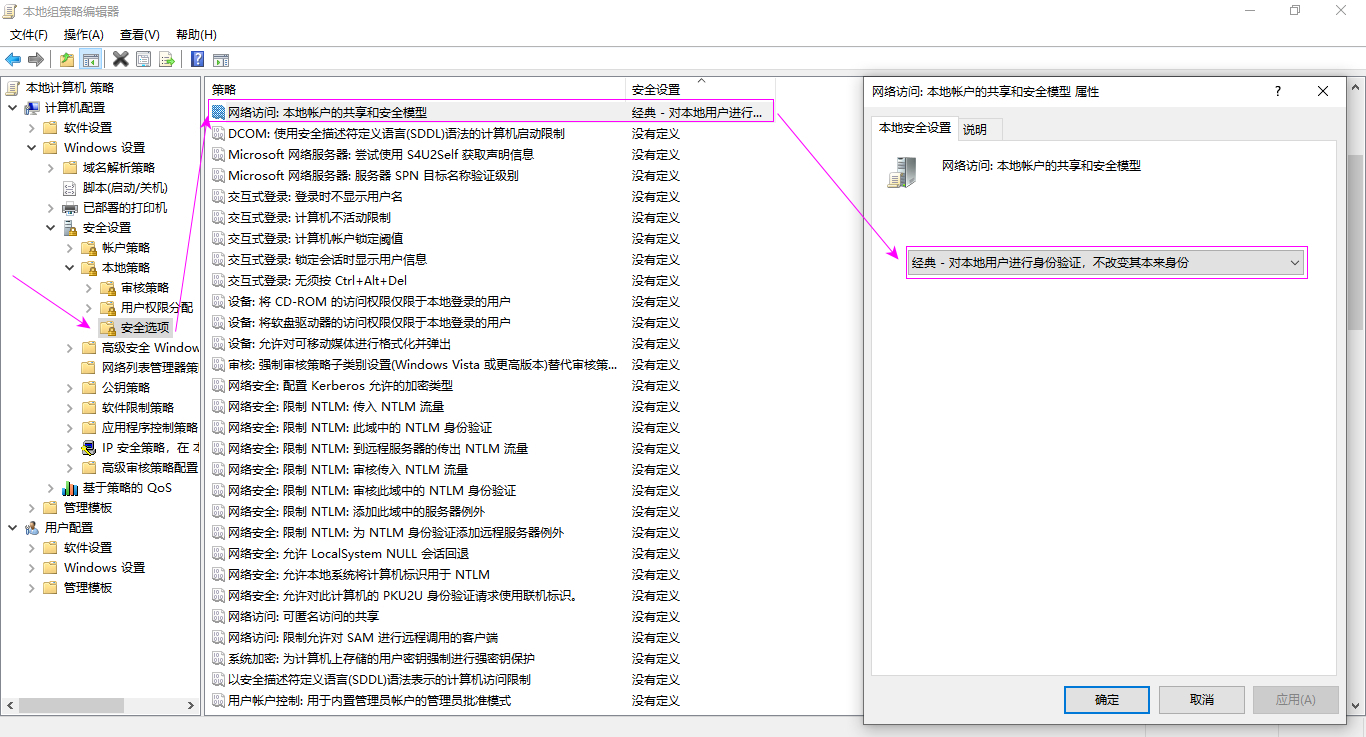
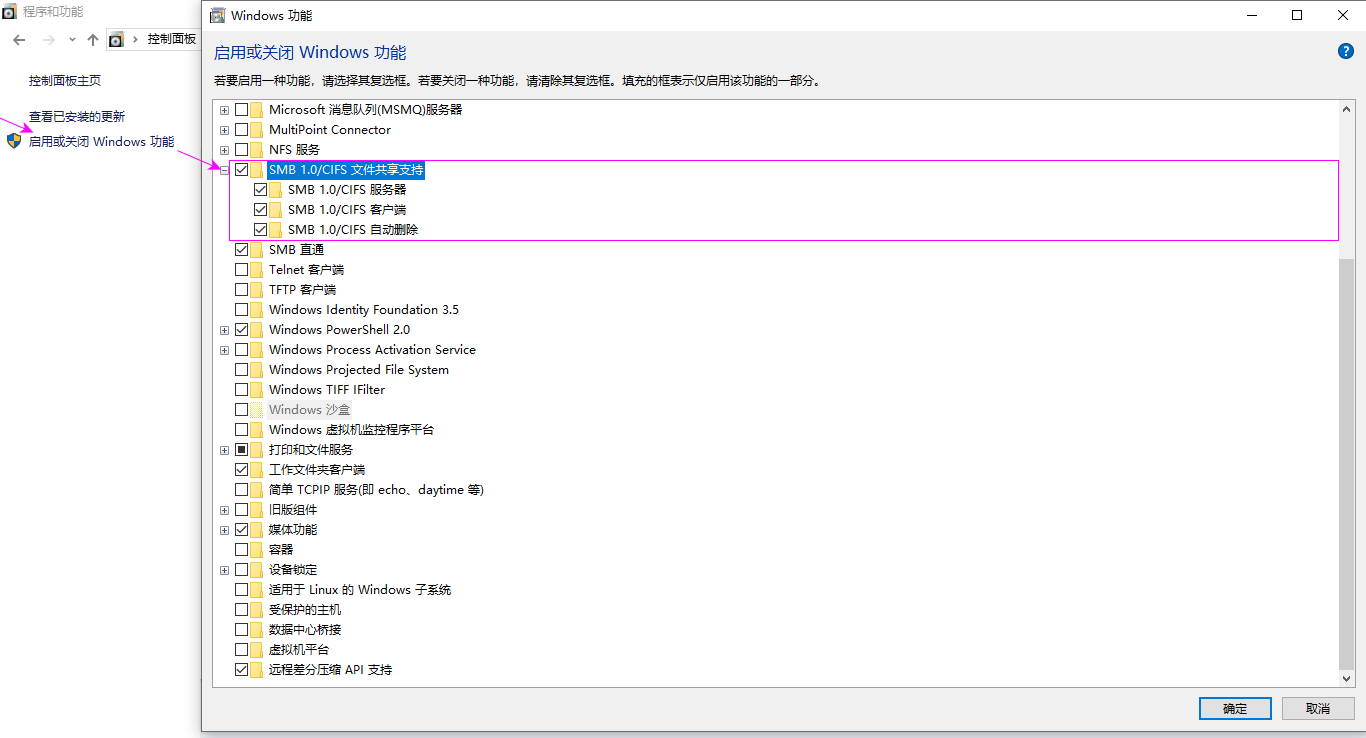
附:启用或关闭windows功能→启用smb 1.0 《不安全SMB1(NTLMv1验证》) 需要改验证→网络安全: LAN 管理器身份验证级别
附:适用于旧版本系统协议、1、旧版windows、 2、AD域控共享
SMB 1.0/CIFS 文件共享支持
——SMB 1.0/CIFS 服务器
——SMB 1.0/CIFS 客户端
——SMB 1.0/CIFS 自动删除
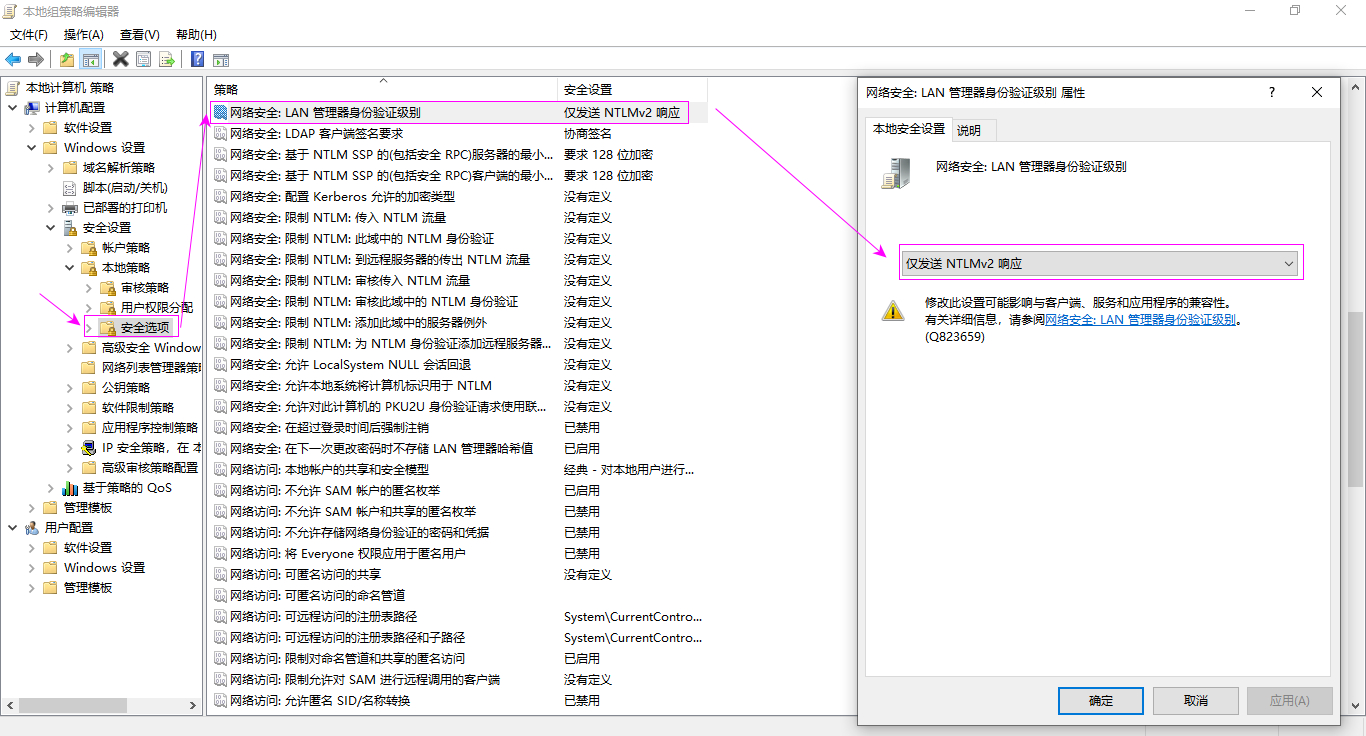
关于→仅发送 NTLMv2 响应。拒绝 LM 和 NTLM(&) ↓
\\:IP 访问网络地址or映射网盘提示”用户名或密码不正确”怎么办?
估计来看这里的人肯定会听过或者说过:“明明Win11没问题的啊”或者“人家的Win10没问题的”类似的话。
下面说说Microsoft自己挖的坑,SMB共享是Microsoft自家的的技术,由于安全性性问题,账号和密码握手走过依次走过下面的路:
LM(LAN Manager)响应 – 由大多数较早的客户端发送,这是“原始”响应类型。NTLM(v1)响应 – 这是由基于NT的客户端发送的,包括Windows 2000和XP。
NTLMv2响应 – 在Windows NT Service Pack 4中引入的一种较新的响应类型。它替换启用了 NTLM版本2的系统上的NTLM响应。
LMv2响应 – 替代NTLM版本2系统上的LM响应。NTLM2会话响应 – 用于在没有NTLMv2身份验证的情况下协商NTLM2会话安全性时,此方案会更改LM NTLM响应的语义。
因为安全性升级的原因,Microsoft 系统初始默认值也曾经是这样的:
Windows 2000 以及 Windows XP: 发送 LM & NTLM 响应
Windows Server 2003: 仅发送 NTLM 响应
Windows Vista、Windows Server 2008、Windows 7 以及 Windows Server 2008 R2: 仅发送 NTLMv2 响应
在服务器端大多关闭不安全 的SMB1的今天,Win10系统居然默认使用不安全SMB1(NTLMv1验证),一开始发关送的是不安全SMB1(NTLMv1验证),服务器的域控制器收到之后发回拒绝的回应后断开连接,系统便会提示”用户名或密码不正确”,要怪就怪Win10为什么开倒车。